
ข้อจำกัดของ Web Server บน ESP32
ข้อจำกัดของ Web Server (ระบบภายในบ้าน/วิทยาลัย)
- Local Access Only เราจะเข้าถึงได้เฉพาะอุปกรณ์ที่ต่อ Wi-Fi หรืออินเทอร์เน็ตเดียวเดียวกัน
- IP Address ที่เราเห็นบนจอ OLED เป็นแค่เลขที่จำลองภายในวิทยาลัยเท่านั้น คนภายนอกไม่สามารถใช้งานได้
- The Security Wall เรามีสิ่งที่เรียกว่า Router คอยทำหน้าที่เป็น รปภ. ซึ่งจะยอมให้คนข้างในออกไปข้างนอกได้ แต่ห้ามคนข้างนอกแปลกหน้าแอบเข้ามาข้างในเด็ดขาด นี่คือเหตุผลว่าทำไมเวลาที่เราอยู่บ้านถึงกดเข้าหน้าเว็บ ESP32 ที่วิทยาลัยไม่ได้
ความเทพของ Blynk.Console (ระบบ Cloud)
- Blynk ทำหน้าที่เป็นคนกลาง (Meeting Point) ที่ตั้งอยู่บนอินเทอร์เน็ต
- ESP32 จะไม่ได้รอให้คนกดเข้ามาหา แต่มันจะเป็นฝ่ายออกไปรายงานตัวกับ Blynk Server เอง
- Anywhere, Anytime: เมื่อทั้ง “มือถือ” และ “ESP32” ต่างวิ่งไปเจอกันที่ Blynk Server เราจึงสามารถสั่งงานบอร์ดได้จากทุกที่ที่มีอินเทอร์เน็ต ไม่ว่าจะอยู่คนละจังหวัด หรือคนละประเทศครับ
ตารางสรุปเปรียบเทียบ
| คุณสมบัติ | Web Server (แบบเดิม) | Blynk.Console (แบบใหม่) |
| ระยะการสั่งงาน | ใกล้ (แค่ในระยะ Wi-Fi เดียวกัน) | ไกล (ทั่วโลกที่มีอินเทอร์เน็ต) |
| ความยากในการตั้งค่า | ง่าย (เขียนโค้ดจบในบอร์ด) | ปานกลาง (ต้องตั้งค่าหน้าเว็บ Blynk เพิ่ม) |
| ความปลอดภัย | ปลอดภัย (คนนอกเข้าไม่ได้เลย) | ปลอดภัยสูง (มีระบบ Token ยืนยันตัวตน) |
| การเก็บข้อมูล | เก็บไม่ได้ (ต้องใช้ Preferences) | เก็บข้อมูลย้อนหลังเป็นกราฟได้ |
อธิบายด้วยเรื่องสั้น
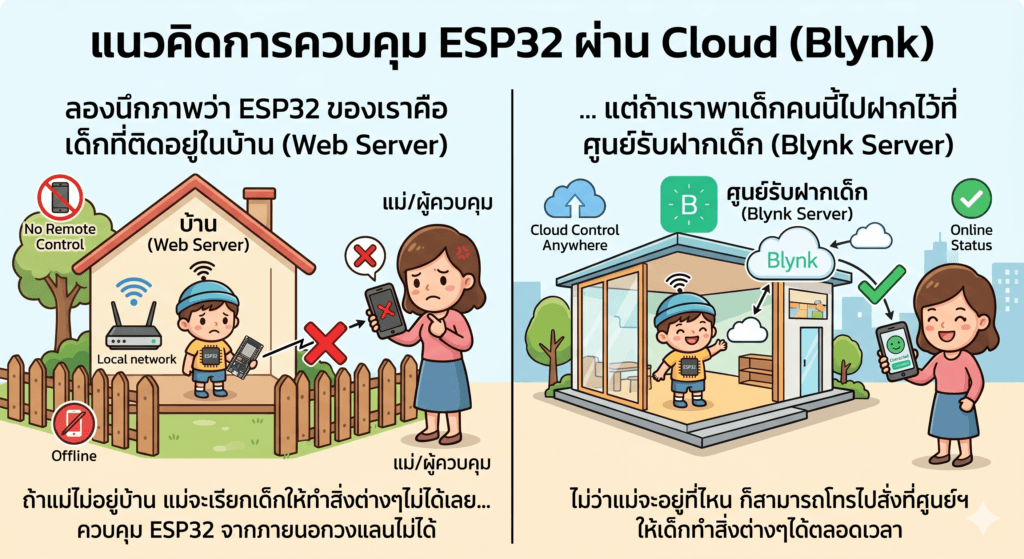
ลองนึกภาพว่า ESP32 ของเราคือ เด็กที่ติดอยู่ในบ้าน (Web Server) ถ้าแม่ไม่อยู่บ้าน แม่จะบอกให้ทำสิ่งต่างๆไม่ได้เลย แต่ถ้าเราพาเด็กคนนี้ไปฝากไว้ที่ศูนย์รับฝากเด็ก (Blynk Server) ไม่ว่าแม่จะอยู่ที่ไหน ก็สามารถโทรไปบอกที่ศูนย์ฯ ให้เด็กทำสิ่งต่างๆได้ตลอดเวลา
สิ่งที่ต้องมีก่อนเริ่มใช้งาน Blynk
หลังจากที่เราได้ลองควบคุมไฟจราจรผ่านหน้าเว็บ (Web Server) กันไปแล้ว นักศึกษาคงเห็นข้อจำกัดสำคัญหนึ่งอย่าง “ถ้าเราเดินออกจากวิทยาลัย เราจะสั่งงานบอร์ดไม่ได้เลย” เพราะระบบนั้นทำงานอยู่แค่ในวง Wi-Fi เดียวกันเท่านั้น
แต่ในโลกของการทำ Smart Farm ของจริง เกษตรกรต้องสามารถเปิดปั๊มน้ำหรือดูความชื้นดินได้จากทุกที่บนโลก 🌍
ดังนั้น เราจะอัปเกรดทักษะกันด้วยการใช้ Blynk IoT (Cloud Platform) ซึ่งทำหน้าที่เหมือนเป็นคนกลางบนอินเทอร์เน็ต ให้บอร์ด ESP32 และมือถือของเรามาคุยกันได้ตลอดเวลา ไม่ว่าจะอยู่ห่างกันแค่ไหนก็ตาม
✉️ 1. อีเมลส่วนตัว
Blynk เป็นระบบคลาวด์ที่มีความปลอดภัยสูง การจะเข้าไปสร้าง Dashboard ได้ เราต้องมีบัญชีนักพัฒนาก่อน
- สิ่งที่ต้องทำ ให้เข้าไปที่เว็บไซต์ blynk.cloud แล้วทำการสมัครสมาชิก
- ข้อควรระวัง ใช้อีเมลที่ตัวเองสามารถล็อกอินเข้าไปกดปุ่มยืนยัน (Verify) ได้เท่านั้น หลายคนชอบลืมรหัสผ่านอีเมลตัวเอง เช็คให้ชัวร์ก่อนนะ
📱 2. สมาร์ทโฟนพร้อมแอปพลิเคชัน Blynk IoT
ไฮไลต์ของ Blynk คือเราไม่ต้องมานั่งเขียนแอปพลิเคชันมือถือเองตั้งแต่ศูนย์ เขามีแอปสำเร็จรูปให้เราลากปุ่ม ลากกราฟ มาวางได้เลยง่ายๆ
- สิ่งที่ต้องทำ หยิบสมาร์ทโฟนขึ้นมา เข้าไปที่ App Store (iOS) หรือ Google Play Store (Android)
- ค้นหาคำว่า “Blynk IoT” (สังเกตไอคอน B สีเหลือง)
- โหลดเสร็จแล้ว ให้ล็อกอินด้วยอีเมลเดียวกับที่สมัครในเว็บไซต์ให้เรียบร้อย
บทที่ 1 การเริ่มต้นใช้งานแพลตฟอร์ม Blynk สำหรับระบบ Smart Farm
ก่อนที่จะเริ่มเขียนโปรแกรมควบคุม ESP32 และต่อวงจรปั๊มน้ำ นักศึกษาจำเป็นต้องตั้งค่าระบบบนเว็บไซต์ Blynk.Console เพื่อสร้างโครงสร้างโปรเจกต์และรับรหัสยืนยันตัวตน (Auth Token) สำหรับเชื่อมต่ออุปกรณ์ โดยมีขั้นตอนปฏิบัติดังนี้
ส่วนที่ 1 การสร้าง Template (โครงสร้างโปรเจกต์)
Template คือ โครงสร้างพื้นฐานของโปรเจกต์ที่ใช้กำหนดรูปแบบการทำงาน หากมีชุดสมาร์ทฟาร์มหลายชุดในห้องเรียน สามารถใช้ Template นี้ร่วมกันได้
ขั้นตอนการปฏิบัติ
- เข้าสู่ระบบ blynk.cloud ผ่านเว็บเบราว์เซอร์
- สังเกตแถบเมนูด้านซ้าย เลือกเมนู Developer Zone > My Templates
- คลิกปุ่ม + New Template (มุมขวาบน)
- กรอกข้อมูลเบื้องต้นดังนี้:
- Name: Smart Farm System
- Hardware: เลือก ESP32
- Connection Type: เลือก WiFi
- คลิกปุ่ม Done เพื่อยืนยันการสร้าง
ส่วนที่ 2 การสร้าง Datastreams ช่องทางส่งข้อมูล
Datastream หรือ Virtual Pin (V-Pin) คือ ช่องทางการสื่อสารข้อมูลแบบเสมือนจริง ในโปรเจกต์นี้เราต้องการ 2 ช่องทาง คือ ส่งค่าความชื้นดินไปแสดงผลและรับคำสั่งเปิด-ปิดรีเลย์ปั๊มน้ำ
ขั้นตอนการปฏิบัติ
- ในหน้า Template ที่สร้างไว้ ให้คลิกที่แท็บ Datastreams
- คลิกปุ่ม + New Datastream แล้วเลือก Virtual Pin
- ตั้งค่า V-Pin ที่ 1 (สำหรับอ่านค่าความชื้นดิน – สัมพันธ์กับ GPIO 34)
- Name: Soil Moisture
- PIN: V0
- Data Type: Integer (เลขจำนวนเต็ม)
- MIN / MAX: 0 / 100 (คิดเป็นเปอร์เซ็นต์ความชื้น 0-100%)
- คลิก Create
- ตั้งค่า V-Pin ที่ 2 (สำหรับปุ่มกดปั๊มน้ำ – สัมพันธ์กับ GPIO 13)
- คลิก + New Datastream > Virtual Pin อีกครั้ง
- Name: Pump Control
- PIN: V1
- Data Type: Integer
- MIN / MAX: 0 / 1 (0 = ปิดปั๊ม, 1 = เปิดปั๊ม)
- คลิก Create
- ข้อควรระวัง เมื่อสร้างครบ 2 ขาแล้ว ต้องคลิกปุ่ม Save ที่มุมขวาบนของหน้าจอเสมอเพื่อบันทึกการตั้งค่า
ส่วนที่ 3 การเพิ่มอุปกรณ์ (Add Device)
เมื่อกำหนดโครงสร้างผ่าน Template เรียบร้อยแล้ว ขั้นตอนต่อไปคือการสร้างอุปกรณ์ (Device) ขึ้นมาในระบบ เพื่อนำไปผูกกับบอร์ด ESP32 จริง
ขั้นตอนการปฏิบัติ
- ไปที่แถบเมนูด้านซ้าย เลือกเมนู Devices
- คลิกปุ่ม + New Device
- เลือกตัวเลือก From template ในช่อง Template ให้เลือก “Smart Farm System”
- ในช่อง Device Name ให้ตั้งชื่ออุปกรณ์ตามต้องการ เช่น Node_01
- คลิก Create
ส่วนที่ 4 การคัดลอกรหัส Auth Token
Auth Token คือ รหัสรักษาความปลอดภัยเฉพาะของอุปกรณ์ (Unique Identifier) ซึ่งจำเป็นอย่างยิ่งในการนำไปใช้เขียนโค้ด เพื่อให้บอร์ด ESP32 สามารถเชื่อมต่อกับเซิร์ฟเวอร์ได้
ขั้นตอนการปฏิบัติ
- ทันทีที่คลิก Create ในขั้นตอนที่ 3 หน้าต่างข้อมูลอุปกรณ์ “New Device Created!” จะปรากฏขึ้น
- สังเกตบล็อกข้อความทางขวามือ จะมีโค้ดที่แสดงผลในลักษณะนี้:
#define BLYNK_AUTH_TOKEN "รหัสตัวอักษรและตัวเลข..." - ให้คลิกปุ่ม Copy to clipboard เพื่อคัดลอกข้อความชุดนี้
- นำรหัสที่คัดลอกไปวางบันทึกไว้ใน Notepad หรือส่งเข้าแชทส่วนตัว เพื่อเตรียมนำไปแทรกในโค้ด Arduino IDE ในบทเรียนต่อไป (เปิดดูอีกครั้งที่ Developer tools รูปเครื่องมือช่าง > Firmware info)
รายการตรวจสอบความพร้อม (Checklist)
- [ ] สร้าง Template และกำหนด Hardware ESP32 สำเร็จ
- [ ] สร้าง Datastreams (V0 สำหรับความชื้น , V1 สำหรับปั๊ม) พร้อมกดบันทึกแล้ว
- [ ] สร้าง Device จาก Template สำเร็จ
- [ ] บันทึกรหัส Auth Token เรียบร้อยแล้ว
บทที่ 2 การเขียนโปรแกรมควบคุม Smart Farm และเชื่อมต่อ Blynk Cloud
หลังจากเตรียม Template และ Datastreams เรียบร้อยแล้ว ขั้นตอนต่อไปคือการเขียนโปรแกรมลงบนบอร์ด ESP32 เพื่อให้อ่านค่าความชื้นจากดิน (GPIO 34) ส่งขึ้นไปบนคลาวด์ และรับคำสั่งจากคลาวด์มาเปิด-ปิดปั๊มน้ำ (GPIO 13)
ส่วนที่ 1 การติดตั้งไลบรารีที่จำเป็น
ก่อนเริ่มเขียนโปรแกรม จำเป็นต้องติดตั้งชุดคำสั่ง (Library) สำหรับการสื่อสารกับ Blynk
- เปิดโปรแกรม Arduino IDE
- ไปที่เมนู Sketch > Include Library > Manage Libraries…
- ในช่องค้นหา พิมพ์คำว่า Blynk
- มองหาไลบรารีชื่อ Blynk by Volodymyr Shymanskyy (บลิงก์ บาย โวโลดีเมียร์ ชีมานสกี ผู้ก่อตั้ง Blynk) แล้วคลิก Install
ส่วนที่ 2 โครงสร้างคำสั่งหลักของระบบ Smart Farm
ในการทำงานร่วมกับเซนเซอร์และ Blynk มีหลักการทำงานที่สำคัญดังนี้
1. การใช้ BlynkTimer เพื่อส่งข้อมูล เพื่อป้องกันไม่ให้บอร์ดส่งข้อมูลขึ้นคลาวด์ถี่เกินไปจนระบบรวน (Flood Error) เราจะไม่เขียนคำสั่งส่งข้อมูลไว้ใน loop() โดยตรง แต่จะใช้ฟังก์ชัน BlynkTimer เพื่อตั้งเวลาให้ส่งค่าความชื้นดินทุกๆ 1 วินาที หรือตามที่กำหนด
2. การแปลงค่าอนาล็อก (Calibration) เซนเซอร์วัดความชื้นดินที่ต่อกับขา A0 (GPIO 34) จะอ่านค่าดิบได้ในช่วง 0 ถึง 4095 (บิต) เราจำเป็นต้องใช้ฟังก์ชัน map() เพื่อแปลงค่าเหล่านี้ให้กลายเป็นเปอร์เซ็นต์ (0-100%) เพื่อให้ดูง่ายบนหน้าจอแอปพลิเคชัน
3. การรับคำสั่งควบคุม Relay เมื่อผู้ใช้กดปุ่มเปิดปั๊มบนแอปพลิเคชัน (V1) ระบบจะเรียกใช้ฟังก์ชัน BLYNK_WRITE(V1) อัตโนมัติ เพื่อสั่งเปิด-ปิดกระแสไฟที่ขา GPIO 13
ส่วนที่ 3 ตัวอย่างโค้ดโปรแกรม (Smart Farm System)
ให้นักศึกษาคัดลอกโค้ดด้านล่างไปใช้งาน โดยต้อง แก้ไขบรรทัดที่ 1-3 และ ข้อมูล Wi-Fi ให้เป็นของตนเอง
// 1. ใส่ข้อมูล Blynk (คัดลอกมาจากหน้าเว็บ ต้องอยู่บนสุดเสมอ)
#define BLYNK_TEMPLATE_ID "TMPLxxxxxx"
#define BLYNK_TEMPLATE_NAME "Smart Farm System"
#define BLYNK_AUTH_TOKEN "YourAuthTokenHere"

#include <WiFi.h>
#include <WiFiClient.h>
#include <BlynkSimpleEsp32.h>

// 2. ตั้งค่าเครือข่าย Wi-Fi
char ssid[] = "YOUR_WIFI_NAME";
char pass[] = "YOUR_WIFI_PASSWORD";

// 3. กำหนดขาอุปกรณ์ตามวงจรจริง
const int SOIL_PIN = 34;   // ขาสัญญาณเซนเซอร์วัดความชื้นดิน
const int RELAY_PIN = 13;  // ขาควบคุม Relay สำหรับปั๊มน้ำ

// สร้างออบเจกต์ตั้งเวลา
BlynkTimer timer;

// --- ฟังก์ชันรับคำสั่งจากปุ่มบนแอป (V1) เพื่อควบคุมปั๊ม ---
BLYNK_WRITE(V1) {
  int pinValue = param.asInt(); // รับค่าจากปุ่ม (0 หรือ 1)

  if (pinValue == 1) {
    digitalWrite(RELAY_PIN, HIGH); // สั่ง Relay ทำงาน (เปิดปั๊ม)
    Serial.println("Pump: ON");
  } else {
    digitalWrite(RELAY_PIN, LOW);  // สั่ง Relay หยุดทำงาน (ปิดปั๊ม)
    Serial.println("Pump: OFF");
  }
}

// --- ฟังก์ชันอ่านค่าความชื้นและส่งขึ้น Blynk (V0) ---
void sendSensor() {
  int soilValue = analogRead(SOIL_PIN); // อ่านค่าดิบจากเซนเซอร์ (0 - 4095)

  // แปลงค่าดิบให้เป็นเปอร์เซ็นต์ (0 - 100%)
  // หมายเหตุ: อาจต้องปรับตัวเลข 4095 (แห้งสุด) และ 1000 (เปียกสุด) ตามการทดสอบจริง
  int moisturePercent = map(soilValue, 4095, 1000, 0, 100);

  // ป้องกันไม่ให้ค่าเกิน 100% หรือติดลบ
  moisturePercent = constrain(moisturePercent, 0, 100);

  // ส่งค่าไปแสดงผลที่ขา V0 บนแอปพลิเคชัน
  Blynk.virtualWrite(V0, moisturePercent);

  // แสดงผลทาง Serial Monitor เพื่อใช้ตรวจสอบ
  Serial.print("Soil Moisture: ");
  Serial.print(moisturePercent);
  Serial.println("%");
}

// ------------------------------------------

void setup() {
  Serial.begin(115200);

  // ตั้งค่าโหมดของขาอุปกรณ์
  pinMode(RELAY_PIN, OUTPUT);
  digitalWrite(RELAY_PIN, LOW); // ปิดปั๊มน้ำไว้ก่อนเป็นค่าเริ่มต้น

  Serial.println("Connecting to Blynk...");
  // เริ่มต้นการเชื่อมต่อ
  Blynk.begin(BLYNK_AUTH_TOKEN, ssid, pass);

  // ตั้งเวลาให้ฟังก์ชัน sendSensor ทำงานทุกๆ 1000 มิลลิวินาที (1 วินาที)
  timer.setInterval(1000L, sendSensor);
}

void loop() {
  // สั่งให้ระบบ Blynk และ Timer ทำงานอย่างต่อเนื่อง
  Blynk.run();
  timer.run();
}
รายการตรวจสอบความพร้อม (Checklist)
- [ ] เปลี่ยน Template ID, Name และ Auth Token เรียบร้อยแล้ว
- [ ] เปลี่ยนชื่อและรหัสผ่าน Wi-Fi เป็นของตนเอง (รองรับ 2.4GHz เท่านั้น)
- [ ] อัปโหลดโค้ดผ่าน Arduino IDE โดยไม่เกิดข้อผิดพลาด
- [ ] เปิด Serial Monitor (Baud Rate 115200) เพื่อตรวจสอบการเชื่อมต่อและการอ่านค่าเปอร์เซ็นต์ความชื้นดิน
บทที่ 3 การสร้างหน้าปัดควบคุม (Dashboard) บนแอปพลิเคชัน Blynk
เมื่อนักศึกษาดำเนินการเขียนโปรแกรมและอัปโหลดโค้ดลงบอร์ด ESP32 เรียบร้อยแล้ว ขั้นตอนต่อไปคือการออกแบบหน้าจอควบคุมบนแอปพลิเคชัน Blynk IoT เพื่อใช้ในการติดตามค่าความชื้นและสั่งการปั๊มน้ำจากระยะไกล
ส่วนที่ 1 การเตรียมความพร้อมบนสมาร์ทโฟน
- เปิดแอปพลิเคชัน Blynk IoT บนสมาร์ทโฟน
- ล็อกอินด้วยบัญชีอีเมลเดียวกับที่ใช้ในคอมพิวเตอร์
- ในหน้าแรก (Devices) นักศึกษาจะพบชื่ออุปกรณ์ที่สร้างไว้ในบทที่ 1 เช่น Node_01 ให้คลิกเข้าไปที่อุปกรณ์นั้น
- คลิกไอคอน รูปกุญแจ หรือ สัญลักษณ์แก้ไข (Setup Dashboard) เพื่อเข้าสู่โหมดการจัดวาง Widget
ส่วนที่ 2 การสร้าง Widget แสดงผลความชื้นดิน (V0)
เราจะใช้ Gauge (มาตรวัด) เพื่อแสดงเปอร์เซ็นต์ความชื้นดินที่ส่งมาจากเซนเซอร์ (GPIO 34)
ขั้นตอนการปฏิบัติ
- คลิกปุ่ม + (Add Widget) และเลือก Gauge
- คลิกที่ตัว Gauge ที่ปรากฏขึ้นเพื่อตั้งค่า (Settings)
- Title : Soil Moisture
- DataStream : เลือก Soil Moisture (V0)
- Design : สามารถเลือกสีของมาตรวัดได้ตามต้องการ เช่น สีฟ้า สีเขียว
- กดปุ่มย้อนกลับเพื่อบันทึก
ส่วนที่ 3 การสร้าง Widget สั่งการปั๊มน้ำ (V1)
เราจะใช้ Button (ปุ่มกด) เพื่อส่งคำสั่งเปิด-ปิด Relay (GPIO 13)
ขั้นตอนการปฏิบัติ
- คลิกปุ่ม + (Add Widget) และเลือก Button
- คลิกที่ตัว Button เพื่อตั้งค่า (Settings)
- Title : Pump Control
- DataStream : เลือก Pump Control (V1)
- Mode : เปลี่ยนจาก Push เป็น Switch เพื่อให้กดหนึ่งครั้งคือเปิดและกดอีกครั้งคือปิด
- Labels : ตั้งค่าความหมายของสถานะ เช่น Off = ปิดปั๊ม , On = เปิดปั๊ม
- กดปุ่มย้อนกลับเพื่อบันทึก
ส่วนที่ 4 การทดสอบระบบรวม (System Integration Test)
เมื่อจัดวาง Widget เรียบร้อยแล้ว ให้กดปุ่ม Exit (ปุ่ม Play) เพื่อเริ่มการทำงาน และทำการทดสอบตามหัวข้อดังนี้
- การตรวจสอบการเชื่อมต่อ สังเกตที่หน้าจอแอปพลิเคชัน หากจุดสถานะเป็นสีเขียว แสดงว่าบอร์ด ESP32 เชื่อมต่ออินเทอร์เน็ตสำเร็จ
- การทดสอบเซนเซอร์ (V0) นำเซนเซอร์วัดความชื้นดินจุ่มลงในแก้วนหรือดินที่เปียก สังเกตค่า Gauge บนมือถือว่ามีการเปลี่ยนแปลงเพิ่มขึ้นหรือไม่ แล้วนำเซนเซอร์ขึ้นมาเช็ดให้แห้ง สังเกตว่าค่าเปอร์เซ็นต์ลดลงหรือไม่
- การทดสอบการสั่งงาน (V1) กดปุ่มบนมือถือเพื่อสั่งเปิดปั๊ม สังเกตการทำงานของโมดูล Relay จะมีไฟสถานะติดขึ้นและได้ยินเสียงคลิก สังเกตว่าปั๊มน้ำขนาดเล็กทำงานหรือไม่ แล้วกดปุ่มอีกครั้งเพื่อสั่งปิดปั๊มและตรวจสอบว่าระบบหยุดทำงานตามคำสั่งหรือไม่
สรุปสิ่งที่นักศึกษาได้รับจากโปรเจกต์นี้
- เข้าใจการทำงานของระบบคลาวด์ (Blynk Cloud) และการสื่อสารผ่าน Virtual Pin
- สามารถแปลงค่าสัญญาณอนาล็อกเป็นเปอร์เซ็นต์ที่นำไปใช้งานได้จริง
- สามารถควบคุมอุปกรณ์ไฟฟ้าแรงสูงผ่าน Relay ด้วยแรงดันไฟฟ้าต่ำจากไมโครคอนโทรลเลอร์
บทที่ 4 อัปเกรดระบบตรวจวัดสภาพอากาศด้วยเซนเซอร์ DHT22
ในบทนี้ เราจะทำการติดตั้งเซนเซอร์ DHT22 เพื่อวัดอุณหภูมิและความชื้นในอากาศ จากนั้นส่งข้อมูลขึ้นไปแสดงผลบนแอปพลิเคชัน Blynk ร่วมกับค่าความชื้นดินและปุ่มควบคุมปั๊มน้ำเดิมที่มีอยู่แล้ว
ส่วนที่ 1 การต่อวงจรเซนเซอร์ DHT22
เซนเซอร์ DHT22 โดยทั่วไปจะมี 3 ขา (VCC , DATA , GND) ให้นักศึกษาเชื่อมต่อเข้ากับบอร์ด ESP32 ดังนี้
| อุปกรณ์ (DHT22) | ต่อไปที่ (ESP32) |
| VCC (+) | 3.3V |
| DATA (Out) | GPIO 4 |
| GND (-) | GND |
ส่วนที่ 2 การสร้างช่องทางส่งข้อมูล (Datastreams) เพิ่มเติม
เราต้องสร้างท่อข้อมูลเพิ่มอีก 2 ท่อ เพื่อรองรับตัวเลขความชื้นและอุณหภูมิที่จะส่งมาจากเซนเซอร์ตัวใหม่
ขั้นตอนการปฏิบัติ
- เข้าสู่ระบบ blynk.cloud และไปที่ Template “Smart Farm System” ของเรา
- คลิกแท็บ Datastreams และสร้าง Virtual Pin เพิ่มดังนี้
- สำหรับอุณหภูมิ
- Name : Temperature
- PIN : V2
- Data Type : Double (เพราะอุณหภูมิมีทศนิยม และ Blynk ไม่มีตัวเลือก float แต่ทำงานเข้ากันได้)
- MIN / MAX : -40 / 80
- Units : Celsius
- สำหรับความชื้นในอากาศ
- Name : Humidity
- PIN : V3
- Data Type : Double
- MIN / MAX : 0 / 100
- Units : %
- สำหรับอุณหภูมิ
- อย่าลืมกดปุ่ม Save ที่มุมขวาบนสุด
ส่วนที่ 3 การติดตั้งไลบรารีและการเขียนโปรแกรม
เซนเซอร์ DHT22 จำเป็นต้องมีไลบรารีเฉพาะในการถอดรหัสสัญญาณ
การติดตั้งไลบรารี
- ใน Arduino IDE ไปที่เมนู Sketch > Include Library > Manage Libraries…
- ค้นหาคำว่า DHT sensor library โดยผู้สร้าง Adafruit แล้วคลิก Install
- หากระบบถามว่าต้องการติดตั้งไลบรารีที่เกี่ยวข้อง (Dependencies) เช่น Adafruit Unified Sensor ด้วยหรือไม่ ให้ตอบ Install All
โค้ดโปรแกรมฉบับอัปเกรด
// 1. ข้อมูล Blynk (ต้องอยู่บนสุด)
#define BLYNK_TEMPLATE_ID "TMPLxxxxxx"
#define BLYNK_TEMPLATE_NAME "Smart Farm System"
#define BLYNK_AUTH_TOKEN "YourAuthTokenHere"

#include <WiFi.h>
#include <WiFiClient.h>
#include <BlynkSimpleEsp32.h>
#include <DHT.h> // 🌟 นำเข้าไลบรารี DHT

// 2. ตั้งค่าเครือข่าย Wi-Fi
char ssid[] = "YOUR_WIFI_NAME";
char pass[] = "YOUR_WIFI_PASSWORD";

// 3. กำหนดขาอุปกรณ์
const int SOIL_PIN = 34;
const int RELAY_PIN = 13;
const int DHT_PIN = 4;     // 🌟 ขาสัญญาณเซนเซอร์ DHT22

// 🌟 ตั้งค่าชนิดของเซนเซอร์ (ใช้ DHT22)
#define DHTTYPE DHT22
DHT dht(DHT_PIN, DHTTYPE);

BlynkTimer timer;

// --- ฟังก์ชันรับคำสั่งควบคุมปั๊มน้ำ (V1) ---
BLYNK_WRITE(V1) {
  int pinValue = param.asInt();
  if (pinValue == 1) {
    digitalWrite(RELAY_PIN, HIGH);
    Serial.println("Pump: ON");
  } else {
    digitalWrite(RELAY_PIN, LOW);
    Serial.println("Pump: OFF");
  }
}

// --- ฟังก์ชันอ่านค่าเซนเซอร์ทั้งหมดและส่งขึ้น Blynk ---
void sendSensors() {
  // 1. อ่านค่าความชื้นดิน
  int soilValue = analogRead(SOIL_PIN);
  int moisturePercent = map(soilValue, 4095, 1000, 0, 100);
  moisturePercent = constrain(moisturePercent, 0, 100);
  Blynk.virtualWrite(V0, moisturePercent);

  // 2. 🌟 อ่านค่าจาก DHT22
  float h = dht.readHumidity();
  float t = dht.readTemperature();

  // ตรวจสอบว่าเซนเซอร์ทำงานปกติหรือไม่
  if (isnan(h) || isnan(t)) {
    Serial.println("Failed to read from DHT sensor!");
    return;
  }

  // ส่งค่าขึ้น Blynk (V2 และ V3)
  Blynk.virtualWrite(V2, t);
  Blynk.virtualWrite(V3, h);

  // แสดงผลทางหน้าจอคอมพิวเตอร์
  Serial.print("Soil: "); Serial.print(moisturePercent); Serial.print("% | ");
  Serial.print("Air Temp: "); Serial.print(t); Serial.print("°C | ");
  Serial.print("Air Humidity: "); Serial.print(h); Serial.println("%");
}

// ------------------------------------------

void setup() {
  Serial.begin(115200);

  pinMode(RELAY_PIN, OUTPUT);
  digitalWrite(RELAY_PIN, LOW);

  dht.begin(); // 🌟 สั่งให้เซนเซอร์ DHT เริ่มทำงาน

  Serial.println("Connecting to Blynk...");
  Blynk.begin(BLYNK_AUTH_TOKEN, ssid, pass);

  // 🌟 เปลี่ยนเวลาเป็น 2 วินาที (2000L) เพราะ DHT22 ควรอ่านค่าทุกๆ 2 วินาทีเพื่อความแม่นยำ
  timer.setInterval(2000L, sendSensors);
}

void loop() {
  Blynk.run();
  timer.run();
}
ส่วนที่ 4 การอัปเดตหน้าปัด (Dashboard) บนมือถือ
- เปิดแอปพลิเคชัน Blynk IoT บนสมาร์ทโฟน
- เข้าสู่โหมดตั้งค่า (Setup Dashboard)
- เพิ่ม Widget แบบ Gauge (มาตรวัด) หรือ Labeled Value (กล่องข้อความ) จำนวน 2 ตัว
- ตั้งค่า Widget ตัวแรกให้ผูกกับ V2 (Temperature)
- ตั้งค่า Widget ตัวที่สองให้ผูกกับ V3 (Humidity)
- ปรับแต่งสีสันให้สวยงาม เช่น อุณหภูมิสีแดง ความชื้นสีฟ้า
- กดเริ่มระบบ (Play) และใช้มืออังหรือเป่าลมหายใจใส่เซนเซอร์ DHT22 เพื่อทดสอบดูว่าตัวเลขมีการเปลี่ยนแปลงหรือไม่
💡 ข้อควรระวัง (Teaching Point) นักศึกษาจะสังเกตเห็นว่าในบรรทัด timer.setInterval(2000L, sendSensors); มีการเปลี่ยนเวลาจาก 1000L เป็น 2000L (2 วินาที) สาเหตุเพราะธรรมชาติของฮาร์ดแวร์ DHT22 จะประมวลผลข้อมูลค่อนข้างช้า หากเราสั่งให้อ่านค่าถี่กว่า 2 วินาที เซนเซอร์อาจจะรวนและแสดงผลเป็นค่าแปลกๆ ได้
บทที่ 5 การติดตั้งเซนเซอร์วัดแสง (LDR) เพื่อติดตามความสว่าง
ในระบบสมาร์ทฟาร์ม แสงสว่างเป็นปัจจัยหลักในการสังเคราะห์แสงของพืช ในบทนี้เราจะเพิ่มเซนเซอร์วัดความสว่างของแสง (LDR Module) เข้าไปในระบบ เพื่อให้สามารถตรวจสอบปริมาณแสงผ่านแอปพลิเคชัน Blynk ได้ตลอดเวลา
ส่วนที่ 1 การต่อวงจรเซนเซอร์วัดแสง (LDR Module)
โมดูล LDR แบบมาตรฐานมักจะมี 3 หรือ 4 ขา (หากมี 4 ขา เราจะใช้เฉพาะขาสัญญาณอนาล็อก หรือ A0) ให้นักศึกษาเชื่อมต่อเข้ากับบอร์ด ESP32 ดังนี้
| อุปกรณ์ (LDR Module) | ต่อไปที่ (ESP32) |
|---|---|
| VCC (แรงดันไฟเข้า) | 3.3V |
| GND (กราวด์) | GND |
| A0 (Analog Out) | GPIO 35 |
สำหรับการต่อ LDR แบบ 2 ขา เปล่าๆ เข้ากับ ESP32 นั้น ไม่สามารถต่อตรงได้เหมือนรูปแบบโมดูล แต่ต้องอาศัยการต่อ วงจรแบ่งแรงดัน (Voltage Divider) โดยใช้ตัวต้านทานคงที่ขนาด 10kΩ มาช่วยครับ วิธีการคือให้ต่อขาหนึ่งของ LDR เข้ากับไฟ 3.3V และอีกขาหนึ่งต่อเข้ากับขา GPIO 35 พร้อมกับเชื่อมตัวต้านทาน 10kΩ จากจุดนั้นลงไปยัง GND เพื่อเปลี่ยนค่าความต้านทานที่แปรผันตามแสงให้กลายเป็นแรงดันไฟฟ้าที่บอร์ดสามารถอ่านค่าอนาล็อกได้นั่นเอง
ส่วนที่ 2 การสร้างช่องทางส่งข้อมูล (Datastreams) เพิ่มเติม
เราจำเป็นต้องสร้าง Datastream ใหม่ในแม่พิมพ์ (Template) เพื่อเป็นท่อรับข้อมูลตัวเลขความสว่าง
ขั้นตอนการปฏิบัติ
- เข้าสู่ระบบ blynk.cloud และเปิด Template “Smart Farm System”
- คลิกแท็บ Datastreams และสร้าง Virtual Pin เพิ่มดังนี้
- สำหรับแสงสว่าง
- Name : Light Intensity (ไลท์-อินเทนซิตี)
- PIN : V4
- Data Type : Integer (เลขจำนวนเต็ม)
- MIN / MAX : 0 / 100
- Units : %
- สำหรับแสงสว่าง
- คลิกปุ่ม Save เพื่อบันทึกโครงสร้างใหม่
ส่วนที่ 3 การเขียนโปรแกรมรวมทุกเซนเซอร์
โค้ดในเวอร์ชันนี้ จะทำการประมวลผลข้อมูลทั้งเซนเซอร์ความชื้นดิน (A0) อุณหภูมิ/ความชื้นอากาศ (DHT22) และเซนเซอร์แสง (LDR) ไปพร้อมๆกัน
// 1. ข้อมูล Blynk (ต้องอยู่บนสุด)
#define BLYNK_TEMPLATE_ID "TMPLxxxxxx"
#define BLYNK_TEMPLATE_NAME "Smart Farm System"
#define BLYNK_AUTH_TOKEN "YourAuthTokenHere"

#include <WiFi.h>
#include <WiFiClient.h>
#include <BlynkSimpleEsp32.h>
#include <DHT.h>

// 2. ตั้งค่าเครือข่าย Wi-Fi
char ssid[] = "YOUR_WIFI_NAME";
char pass[] = "YOUR_WIFI_PASSWORD";

// 3. กำหนดขาอุปกรณ์ทั้งหมด
const int SOIL_PIN = 34;   // เซนเซอร์ความชื้นดิน
const int RELAY_PIN = 13;  // ปั๊มน้ำ
const int DHT_PIN = 4;     // เซนเซอร์ DHT22
const int LDR_PIN = 35;    // 🌟 เซนเซอร์วัดแสง (LDR)

#define DHTTYPE DHT22
DHT dht(DHT_PIN, DHTTYPE);

BlynkTimer timer;

// --- ฟังก์ชันรับคำสั่งควบคุมปั๊มน้ำ (V1) ---
BLYNK_WRITE(V1) {
  int pinValue = param.asInt();
  if (pinValue == 1) {
    digitalWrite(RELAY_PIN, HIGH);
  } else {
    digitalWrite(RELAY_PIN, LOW);
  }
}

// --- ฟังก์ชันอ่านค่าเซนเซอร์ทั้งหมดและส่งขึ้น Blynk ---
void sendSensors() {
  // 1. อ่านค่าความชื้นดิน (V0)
  int soilValue = analogRead(SOIL_PIN);
  int moisturePercent = map(soilValue, 4095, 1000, 0, 100);
  moisturePercent = constrain(moisturePercent, 0, 100);
  Blynk.virtualWrite(V0, moisturePercent);

  // 2. อ่านค่าอากาศจาก DHT22 (V2, V3)
  float h = dht.readHumidity();
  float t = dht.readTemperature();
  if (!isnan(h) && !isnan(t)) {
    Blynk.virtualWrite(V2, t);
    Blynk.virtualWrite(V3, h);
  }

  // 3. 🌟 อ่านค่าความสว่างจาก LDR (V4)
  int lightValue = analogRead(LDR_PIN);

  // แปลงค่าดิบให้เป็นเปอร์เซ็นต์ (0 - 100%)
  // *ข้อควรระวัง: หากโมดูล LDR ของนักศึกษาแสดงค่าย้อนกลับ (สว่าง=0, มืด=100)
  // ให้สลับตัวเลขในฟังก์ชัน map() เป็น map(lightValue, 0, 4095, 0, 100);
  int lightPercent = map(lightValue, 4095, 0, 0, 100);
  lightPercent = constrain(lightPercent, 0, 100);

  // ส่งค่าขึ้นไปที่ V4
  Blynk.virtualWrite(V4, lightPercent);

  // แสดงผลสถานะทั้งหมดผ่านทางหน้าจอคอมพิวเตอร์ (Serial Monitor)
  Serial.print("Soil: "); Serial.print(moisturePercent); Serial.print("% | ");
  Serial.print("Temp: "); Serial.print(t); Serial.print("°C | ");
  Serial.print("Hum: "); Serial.print(h); Serial.print("% | ");
  Serial.print("Light: "); Serial.print(lightPercent); Serial.println("%");
}

// ------------------------------------------

void setup() {
  Serial.begin(115200);

  pinMode(RELAY_PIN, OUTPUT);
  digitalWrite(RELAY_PIN, LOW);

  dht.begin();

  Serial.println("Connecting to Blynk...");
  Blynk.begin(BLYNK_AUTH_TOKEN, ssid, pass);

  // ตั้งเวลาส่งข้อมูลทุกๆ 2 วินาที
  timer.setInterval(2000L, sendSensors);
}

void loop() {
  Blynk.run();
  timer.run();
}
ส่วนที่ 4 การอัปเดตหน้าปัด (Dashboard) บนมือถือ
- เปิดแอปพลิเคชัน Blynk IoT บนสมาร์ทโฟน
- เข้าสู่โหมดตั้งค่า (Setup Dashboard)
- เพิ่ม Widget แบบ Gauge (มาตรวัด) อีก 1 ตัว
- ตั้งค่า Widget ตัวใหม่ให้ผูกกับ V4 (Light Intensity)
- ปรับเปลี่ยนสีตามความเหมาะสม เช่น ใช้สีเหลืองหรือส้มแทนแสงอาทิตย์
- กดเริ่มระบบ (Play)
วิธีทดสอบเซนเซอร์ LDR
- ให้นักศึกษาใช้มือปิดบังแสงที่ตัวเซนเซอร์ LDR ค่าเปอร์เซ็นต์ในแอปพลิเคชันจะต้องลดลง
- ให้ใช้แสงแฟลชจากโทรศัพท์มือถือส่องไปที่เซนเซอร์ ค่าเปอร์เซ็นต์ในแอปพลิเคชันจะต้องเพิ่มสูงขึ้น
รายการตรวจสอบความพร้อม (Checklist)
- [ ] ต่อสายสัญญาณ LDR เข้ากับขา GPIO 35 ถูกต้อง
- [ ] สร้าง Datastream V4 สำหรับแสงสว่างในระบบคลาวด์แล้ว
- [ ] ตัวเลขความสว่างบนแอปพลิเคชันมีการเปลี่ยนแปลงเมื่อสภาพแสงเปลี่ยนไป
บทที่ 6 การสร้างกราฟบันทึกข้อมูลย้อนหลังเพื่อการวิเคราะห์ (Data Logging & Chart)
ในระบบ Smart Farm การดูข้อมูลแบบตามเวลาจริง (Real-time) อาจไม่เพียงพอต่อการตัดสินใจ การบันทึกข้อมูลย้อนหลัง (Historical Data) และนำมาแสดงผลเป็นกราฟ จะช่วยให้เรามองเห็นแนวโน้มและความสัมพันธ์ของสภาพแวดล้อมต่างๆภายในฟาร์มได้อย่างชัดเจน
ในบทนี้ เราจะทำการสร้างกราฟบนหน้าจอควบคุมผ่านเว็บเบราว์เซอร์ (Web Dashboard) ซึ่งเหมาะสำหรับการดูข้อมูลเชิงลึกและหน้าจอที่มีขนาดใหญ่
ส่วนที่ 1 การเตรียมหน้าแผงควบคุมบนเว็บไซต์ (Web Dashboard)
- เข้าสู่ระบบ blynk.cloud ผ่านคอมพิวเตอร์
- ไปที่เมนู Templates และเลือกแม่พิมพ์ “Smart Farm System” ที่เราใช้งานอยู่
- คลิกที่แท็บ Web Dashboard > Edit เพื่อเข้าสู่โหมดการออกแบบหน้าจอสำหรับคอมพิวเตอร์
- ลาก Widget ที่ชื่อว่า Chart จากแถบเครื่องมือด้านซ้ายมือ มาวางบนพื้นที่ว่าง (สามารถปรับขนาดความกว้างของกราฟให้เต็มหน้าจอได้เพื่อความชัดเจน)
ส่วนที่ 2 การตั้งค่าเส้นกราฟ (Configuring Data Lines)
เราจะนำข้อมูลจากเซนเซอร์ทั้ง 4 ตัว (V0 , V2 , V3 , V4) มาพล็อตรวมกันในกราฟเดียว เพื่อดูความสัมพันธ์ของเหตุการณ์
ขั้นตอนการปฏิบัติ
- วางเมาส์เหนือ Widget กราฟที่ลากมาวาง แล้วคลิกสัญลักษณ์ รูปเฟือง (Settings)
- ตั้งชื่อกราฟในช่อง Title เช่น สถิติสภาพแวดล้อมฟาร์ม
- ในส่วนของ Datastreams ให้คลิกปุ่ม + Add Datastream เพื่อเพิ่มเส้นกราฟ
- เลือก Datastream และตั้งค่าสีของเส้นให้แยกแยะได้ง่าย:
- เส้นที่ 1: เลือก V0 (Soil Moisture) – แนะนำสีน้ำตาลหรือสีเขียวเข้ม
- เส้นที่ 2: เลือก V2 (Temperature) – แนะนำสีแดงหรือส้ม
- เส้นที่ 3: เลือก V3 (Humidity) – แนะนำสีฟ้าหรือน้ำเงิน
- เส้นที่ 4: เลือก V4 (Light Intensity) – แนะนำสีเหลือง
- รูปแบบของเส้น (Line Type) แนะนำให้เลือกแบบ Spline (เส้นโค้งมน) เพื่อให้กราฟดูเป็นธรรมชาติและสบายตา
- คลิก Save ที่หน้าต่างตั้งค่า และคลิก Save ที่มุมขวาบนของหน้า Template อีกครั้งเพื่อยืนยันระบบ
ส่วนที่ 3 การดูข้อมูลและส่งออกรายงาน (Data Export)
เมื่อบอร์ด ESP32 เริ่มทำงานและส่งข้อมูลขึ้นระบบอย่างต่อเนื่อง ข้อมูลจะเริ่มปรากฏบนกราฟ
ขั้นตอนการปฏิบัติ
- ไปที่เมนู Devices เลือกระบบฟาร์มของเรา เช่น Node_01
- คลิกที่แท็บ Dashboard เพื่อดูกราฟที่กำลังบันทึกข้อมูลจริง
- ทดลองปรับช่วงเวลาการแสดงผล (Time Range) ที่มุมของกราฟ เช่น ดูข้อมูลย้อนหลัง 1 ชั่วโมง , 6 ชั่วโมง หรือ 1 วัน
- การส่งออกข้อมูล หากคลิกที่สัญลักษณ์รูปแผ่นกระดาษ มุมขวาบนของกราฟ จะมีคำสั่ง Export data (CSV) ซึ่งสามารถโหลดข้อมูลตัวเลขไปวิเคราะห์ต่อในโปรแกรม Microsoft Excel ได้
ส่วนที่ 4 หลักการวิเคราะห์ความสัมพันธ์ของกราฟ (Data Interpretation)
เมื่อมีข้อมูลในกราฟแล้ว ให้นักศึกษาสังเกตและวิเคราะห์ความสัมพันธ์ดังต่อไปนี้
- ช่วงกลางวัน (แดดจัด) เส้นความเข้มแสง (V4) และอุณหภูมิ (V2) จะสูงขึ้น ในขณะเดียวกัน เส้นความชื้นในอากาศ (V3) มักจะลดต่ำลง และเส้นความชื้นดิน (V0) จะค่อยๆลาดลงเร็วกว่าปกติเนื่องจากการระเหย
- ประสิทธิภาพของการรดน้ำ เมื่อกดปุ่มสั่งเปิดปั๊มน้ำ (V1) ให้สังเกตกราฟความชื้นดิน (V0) ว่าใช้เวลานานเท่าใดกราฟจึงจะพุ่งสูงขึ้น (ระยะเวลาที่น้ำซึมลงดินถึงระดับเซนเซอร์)
- การตั้งค่าระบบอัตโนมัติ การดูกราฟจะช่วยให้เรากำหนด “ค่าวิกฤต” ได้แม่นยำขึ้น เช่น หากกราฟความชื้นดินตกลงถึง 30% แล้วพืชเริ่มมีอาการเหี่ยว เราจะรู้ได้ทันทีว่าควรตั้งค่าให้ระบบรดน้ำอัตโนมัติทำงานเมื่อความชื้นต่ำกว่า 35% เป็นต้น
รายการตรวจสอบความพร้อม (Checklist)
- [ ] สร้าง Widget Chart บน Web Dashboard สำเร็จ
- [ ] เพิ่มเส้น Datastream ครบทั้ง 4 เส้นและกำหนดสีแยกชัดเจน
- [ ] กราฟแสดงเส้นแนวโน้มของข้อมูลเมื่อระบบทำงานอย่างต่อเนื่อง
- [ ] ทราบตำแหน่งและวิธีการดาวน์โหลดข้อมูล (Export to CSV) เพื่อทำรายงาน
บทที่ 7 การสร้างระบบควบคุมอัตโนมัติ (Automations)
เป้าหมายสูงสุดของ Smart Farm ไม่ใช่เพียงแค่การดูค่าผ่านมือถือ แต่คือการทำให้ระบบสามารถตัดสินใจได้เอง บทนี้เราจะเขียนโปรแกรมให้ ESP32 ตรวจสอบค่าความชื้นดินอย่างต่อเนื่อง และสั่งเปิดปั๊มน้ำทันทีเมื่อดินแห้งเกินไป รวมถึงปิดน้ำเองเมื่อความชื้นถึงระดับที่เหมาะสม
ส่วนที่ 1 ตรรกะการควบคุม (Control Logic)
ในการทำระบบอัตโนมัติ เราจะใช้หลักการเปรียบเทียบค่าวิกฤต โดยตั้งเงื่อนไข หากค่าความชื้นดิน < ค่าที่กำหนดไว้ ให้เปิดปั๊มน้ำ และหากค่าความชื้นดิน > ค่าที่พอเหมาะ ให้ปิดปั๊มน้ำ
ส่วนที่ 2 การปรับปรุงโค้ด (Smart Automation Code)
เราจะเพิ่มตัวแปรสำหรับเก็บค่า Threshold (เทรช-โฮลด์ = ค่าวิกฤต) และสร้างฟังก์ชันตรวจสอบเงื่อนไขอัตโนมัติ โดยนักศึกษาสามารถปรับเปลี่ยนค่า soilThreshold ได้ตามความเหมาะสมของพืชแต่ละชนิด
โค้ดส่วนที่เพิ่มและแก้ไข
// เพิ่มตัวแปรสำหรับตั้งค่าความชื้นที่ต้องการ (หน่วย %)
int soilThreshold = 40; // ตัวอย่าง: ถ้าน้อยกว่า 40% ให้รดน้ำ

// --- ฟังก์ชันควบคุมอัตโนมัติ ---
void checkAutomation() {
  int soilValue = analogRead(SOIL_PIN);
  int moisturePercent = map(soilValue, 4095, 1000, 0, 100);
  moisturePercent = constrain(moisturePercent, 0, 100);

  // ตรรกะตัดสินใจอัตโนมัติ
  if (moisturePercent < soilThreshold) {
    digitalWrite(RELAY_PIN, HIGH); // เปิดปั๊ม
    Blynk.virtualWrite(V1, 1);     // อัปเดตสถานะปุ่มบนแอปให้เป็น ON
    Serial.println("Automation: Low moisture! Pump ON");
  }
  else if (moisturePercent > (soilThreshold + 10)) {
    // บวก 10 เพื่อป้องกันปั๊มตัดต่อบ่อยเกินไป (Hysteresis)
    digitalWrite(RELAY_PIN, LOW);  // ปิดปั๊ม
    Blynk.virtualWrite(V1, 0);     // อัปเดตสถานะปุ่มบนแอปให้เป็น OFF
    Serial.println("Automation: Ideal moisture. Pump OFF");
  }
}

void setup() {
  // ... โค้ดเดิม ...
  // เพิ่มการเรียกฟังก์ชันตรวจสอบอัตโนมัติทุกๆ 5 วินาที
  timer.setInterval(5000L, checkAutomation);
}
บทที่ 8 ระบบแจ้งเตือนอัจฉริยะ (Smart Alerts) และตรรกะซ้อนทับ (Advanced Logic)
ในบทนี้ เราจะใช้งานฟีเจอร์ Events ของ Blynk เพื่อให้ ESP32 สามารถส่ง Push Notification แจ้งเตือนเด้งขึ้นมาบนหน้าจอมือถือของเราได้ทันทีที่เกิดความผิดปกติ และเราจะยกระดับการเขียนโค้ดให้ฉลาดขึ้นด้วยการใช้เงื่อนไขซ้อนทับ (AND / OR)
ส่วนที่ 1 การสร้างเหตุการณ์ (Events) บนเว็บ Blynk
ก่อนที่บอร์ดจะส่งการแจ้งเตือนได้ เราต้องไปสร้างชื่อเหตุการณ์เตรียมไว้บนคลาวด์ก่อน
ขั้นตอนการปฏิบัติ
- เข้าไปที่ blynk.cloud ไปที่เมนู Templates และเลือก “Smart Farm System”
- คลิกที่แท็บ Events & Notifications
- คลิกปุ่ม Edit > Create Even > Custom
- ตั้งค่าเหตุการณ์เตือนภัยร้อนจัด
- Event Name : High Temperature
- Event Code :
high_temp(จำโค้ดนี้ไว้ให้ดี ต้องพิมพ์ใน Arduino เป็นตัวเล็กแบบนี้) - Type : Warning (จะขึ้นไอคอนตกใจสีส้ม)
- Description : อุณหภูมิในฟาร์มสูงเกินค่าที่กำหนด
- กดเปิดสวิตช์ Enable notifications ให้ทำงาน ตรงช่อง To (ผู้รับ) ให้เลือกเป็น Device Owner แล้วให้คลิกไปที่แท็บ Settings หัวข้อ Event Limit (การจำกัดจำนวนครั้ง) ช่วงที่เรากำลังทดสอบ ให้ตั้งค่าจำกัดเวลาน้อยๆไว้ก่อน เช่น 1 minute จะได้เอาไดร์เป่าผมเป่าเทสได้รัวๆ
- กด Save ที่หน้า Event และกด Save ที่มุมขวาบนสุดของ Template
ส่วนที่ 2 การอัปเกรดโค้ด (Advanced Logic & Alerts)
เราจะปรับปรุงฟังก์ชัน checkAutomation() จากบทที่แล้ว ให้พิจารณาปัจจัยอื่นร่วมด้วย เช่น ถ้าร้อนมาก ดินจะแห้งไว ให้รดน้ำเผื่อ และสั่งให้ส่งแจ้งเตือนเข้ามือถือ
นำโค้ดชุดนี้ไปวางทับฟังก์ชัน checkAutomation() เดิม
// เพิ่มตัวแปรสำหรับตั้งค่าวิกฤต
int soilThreshold = 40;
float tempThreshold = 35.0; // อุณหภูมิวิกฤต (35 องศาเซลเซียส)

// ตัวแปรป้องกันการส่งแจ้งเตือนซ้ำรัวๆ (Spam protection)
bool isTempAlertSent = false;

// --- ฟังก์ชันควบคุมอัตโนมัติ & แจ้งเตือน ---
void checkAutomation() {
  int soilValue = analogRead(SOIL_PIN);
  int moisturePercent = map(soilValue, 4095, 1000, 0, 100);
  moisturePercent = constrain(moisturePercent, 0, 100);

  float t = dht.readTemperature();

  // 🌟 ตรรกะที่ 1: ตรวจสอบอุณหภูมิเพื่อแจ้งเตือน (Smart Alert)
  if (!isnan(t)) {
    if (t > tempThreshold && !isTempAlertSent) {
      // อุณหภูมิสูงกว่า 35 องศา และยังไม่เคยแจ้งเตือนมาก่อน
      Blynk.logEvent("high_temp", String("⚠️ ระวัง! อุณหภูมิฟาร์มสูงถึง ") + t + " °C");
      Serial.println("Alert: High Temp Warning Sent!");
      isTempAlertSent = true; // ล็อกไว้ จะได้ไม่ส่งซ้ำทุกๆ 5 วินาที
    }
    else if (t < (tempThreshold - 2)) {
      // ถ้าอุณหภูมิลดลงกลับมาปกติ (ต่ำกว่า 33 องศา) ให้ปลดล็อกการแจ้งเตือน
      isTempAlertSent = false;
    }
  }

  // 🌟 ตรรกะที่ 2: ระบบรดน้ำแบบหลายเงื่อนไข (Advanced Logic)
  // สมมติว่า: ถ้าดินแห้ง (<40%) หรือ อากาศร้อนจัด (>35 องศาและดินชื้นน้อยกว่า 60%) ให้เปิดน้ำ
  if (moisturePercent < soilThreshold || (t > tempThreshold && moisturePercent < 60)) {
    digitalWrite(RELAY_PIN, HIGH);
    Blynk.virtualWrite(V1, 1);
    Serial.println("Pump: ON (Condition Met)");
  }
  else if (moisturePercent > (soilThreshold + 10)) {
    digitalWrite(RELAY_PIN, LOW);
    Blynk.virtualWrite(V1, 0);
    Serial.println("Pump: OFF (Soil is wet)");
  }
}อธิบายการหน่วงสภาวะและตรรกะซ้อนทับ
🚨 ตรรกะที่ 1 ระบบแจ้งเตือนอัจฉริยะ (กันสแปม)
นักศึกษาอาจจะคิดแค่ว่า “ถ้าร้อนก็ให้ส่งข้อความเลยสิ” แต่ในโลกความเป็นจริง ถ้าเราเขียนแค่นั้น บอร์ดจะส่งข้อความเข้ามือถือเราทุกๆ 5 วินาที จนแอปค้างหรือโดนบล็อก
- สร้างแม่กุญแจ (
isTempAlertSent) ให้มองตัวแปรนี้เป็นแม่กุญแจ ถ้าอากาศร้อนเกิน 35 องศา ระบบจะส่งข้อความ 1 ครั้ง แล้วคล้องกุญแจล็อคไว้ทันที (isTempAlertSent = true) เพื่อบอกว่า “เจ้านายรู้แล้ว ไม่ต้องส่งซ้ำ” - การปลดล็อคกุญแจ (
tempThreshold - 2) ทำไมเราไม่ปลดล็อคตอนอุณหภูมิลงมาที่ 34.9 เพราะถ้าเดี๋ยว 35 เดี๋ยว 34.9 สลับไปมา ระบบจะส่งข้อความรัวๆ เราจึงตั้งเงื่อนไขว่า “ต้องรอให้อุณหภูมิลดลงแบบชัวร์ๆ คือต่ำกว่า 33 องศา (35 - 2)” ค่อยปลดล็อคกุญแจ (false) เพื่อเตรียมรับมือความร้อนรอบใหม่
💧 ตรรกะที่ 2 ระบบรดน้ำแบบหลายเงื่อนไข (Advanced Logic)
นี่คือการจำลองความคิดของเกษตรกรที่มีประสบการณ์ลงไปในโค้ด ปกติพืชจะรดน้ำเมื่อดินแห้ง แต่ถ้าวันนั้นแดดจัด พืชอาจจะช็อกตายก่อนที่ดินจะแห้งสนิท
- เงื่อนไขที่ 1 (ดินแห้ง)
moisturePercent < soilThresholdอันนี้ตรงไปตรงมา ถ้าน้ำในดินน้อยกว่าที่ตั้งไว้ ปั๊มต้องทำงาน - เงื่อนไขฉุกเฉิน (อากาศร้อนจัด) คั่นด้วยเครื่องหมาย
||(หรือ) แปลว่าต่อให้ดินยังไม่แห้งถึงขีดสุด แต่ถ้าเข้าเงื่อนไขฉุกเฉินนี้ปั๊มก็ต้องทำงาน เงื่อนไขฉุกเฉินคือt > tempThreshold(อุณหภูมิทะลุ 35 องศา)&&(และ)moisturePercent < 60(ความชื้นดินมีน้อยกว่า 60%)- ความหมายคือ อากาศร้อนมากและดินก็เริ่มจะหมาดๆแล้ว (ไม่ถึงกับเปียกชุ่ม) ให้รีบชิงรดน้ำตัดหน้าไปก่อนเลยเพื่อลดอุณหภูมิให้ต้นไม้ ใช้ได้เฉพาะกับระบบน้ำหยดที่โคนต้น เพื่อช่วยลดอุณหภูมิผิวดิน แต่ถ้าระบบของฟาร์มเป็นสปริงเกอร์รดทางใบ การเปิดปั๊มตอนอุณหภูมิ 35 องศาและแดดจัดจะกลายเป็นการทำร้ายต้นไม้แทน
- การปิดปั๊มน้ำ (รดให้ชุ่ม ไม่ใช่แค่เปียก):
moisturePercent > (soilThreshold + 10)ทำไมต้องบวก 10? เพราะถ้าเราตั้งให้รดตอน 40% และสั่งให้ปิดตอน 40% ทันที ปั๊มจะทำงานแค่แวบเดียวดินก็ชื้นถึง 40% แล้วปั๊มก็ตัด (รากข้างล่างยังไม่ได้น้ำเลย) การบวก 10 คือการบอกให้ปั๊ม “ทำงานต่อไปอีกนิด จนกว่าความชื้นจะทะลุ 50% ค่อยปิดนะ”
การใช้เครื่องหมาย && (และ) กับ || (หรือ)
ารใช้เครื่องหมาย && กับ || เป็นพื้นฐานสำคัญมากในการเขียนโปรแกรม (Logic Operators) เพื่อให้คอมพิวเตอร์หรือบอร์ด ESP32 ตัดสินใจในสถานการณ์ที่ซับซ้อนขึ้นได้
เพื่อให้เข้าใจง่ายที่สุด ลองนึกภาพตามนี้
เครื่องหมาย && (อ่านว่า AND / และ)
เงื่อนไขทุกข้อต้องเป็นจริงทั้งหมด (True) ผลลัพธ์ถึงจะเป็นจริง ถ้ามีข้อใดข้อหนึ่งผิด (False) ผลลัพธ์จะพัง (False) ทันที
- ตัวอย่างในชีวิตประจำวัน การจะเปิดตู้เซฟได้ คุณต้องมีกุญแจ และ (
&&) รหัสผ่าน- มีแค่กุญแจ (ไม่มีรหัส) = เปิดไม่ได้
- มีแค่รหัส (ไม่มีกุญแจ) = เปิดไม่ได้
- ต้องมีทั้ง 2 อย่าง = ตู้เซฟเปิดออก
- ตัวอย่างใน Smart Farm :
if (t > 35 && moisturePercent < 60)- ถ้าอากาศร้อนทะลุ 35 องศา และ ดินต้องแห้งกว่า 60% ด้วยนะ ปั๊มถึงจะเปิด
- ถ้าอากาศร้อนมาก แต่เพิ่งฝนตกดินชื้น 80% ปั๊มก็จะไม่เปิด เพราะเงื่อนไขที่ 2 ไม่ผ่าน
เครื่องหมาย || (อ่านว่า OR / หรือ)
กฎเหล็ก แค่มีเงื่อนไข ข้อใดข้อหนึ่ง เป็นจริง (True) ผลลัพธ์ก็จะเป็นจริง (True) ทันที
- ตัวอย่างในชีวิตประจำวัน การจ่ายค่ากาแฟ คุณสามารถจ่ายด้วยเงินสด หรือ (
||) สแกนจ่ายก็ได้- มีเงินสดอย่างเดียว = ได้กินกาแฟ
- มีแอปสแกนอย่างเดียว = ได้กินกาแฟ
- ไม่มีทั้งคู่ = อดกิน
- ตัวอย่างใน Smart Farm :
if (moisturePercent < 40 || t > 35)- ถ้าดินแห้งต่ำกว่า 40% หรือ อากาศร้อนทะลุ 35 องศา อย่างใดอย่างหนึ่งเกิดขึ้น ปั๊มเปิดเลย
- ดินอาจจะยังไม่แห้งหรอก แต่แดดร้อนจัดมาก ปั๊มก็เปิดเลยเพื่อช่วยชีวิตต้นไม้
บทที่ 9 การตั้งค่าเงื่อนไขผ่านแอปพลิเคชัน Blynk (Dynamic Threshold)
ในบทก่อนหน้านี้ เรากำหนดค่าความชื้นดินไว้ที่ 40% แบบตายตัว แต่ในความเป็นจริง พืชแต่ละชนิดต้องการความชื้นต่างกัน เช่น แคคตัสอาจต้องการแค่ 20% แต่ผักสลัดอาจต้องการถึง 60%
ในส่วนนี้เราจะสร้าง แถบเลื่อน (Slider) บนแอป Blynk เพื่อส่งค่าตัวเลขใหม่ไปทับตัวแปรในบอร์ด ESP32 ได้แบบ Real-time
ส่วนที่ 1 การตั้งค่า Datastream บนเว็บ Blynk.Console
ให้นักศึกษาสร้างช่องทางรับข้อมูล (Virtual Pin) เพิ่มเติม 2 ช่อง ดังนี้
- Datastream สำหรับตั้งค่าความชื้นดินวิกฤต
- Name :
Soil Threshold - PIN : V5
- Data Type : Integer (เลขจำนวนเต็ม)
- MIN/MAX : 0 / 100
- Name :
- Datastream สำหรับตั้งค่าอุณหภูมิแจ้งเตือน
- Name :
Temp Threshold - PIN : V6
- Data Type : Double (เลขทศนิยม)
- MIN/MAX : 0 / 50
- Name :
อย่าลืมกด Save ที่หน้า Datastream และ Save ที่มุมขวาบนของ Template เสมอ
ส่วนที่ 2 โค้ดโปรแกรมอัปเดต (Dynamic Automations)
ฟังก์ชันดักรับค่าจากแอป นำไปวางไว้ตรงไหนก็ได้ แต่อยู่ก่อนถึง void setup()
// รับค่าจาก Slider ตั้งความชื้น (V5)
BLYNK_WRITE(V5) {
  soilThreshold = param.asInt();
  Serial.print("New Soil Threshold: ");
  Serial.println(soilThreshold);
}

// รับค่าจาก Slider ตั้งอุณหภูมิ (V6)
BLYNK_WRITE(V6) {
  tempThreshold = param.asFloat();
  Serial.print("New Temp Threshold: ");
  Serial.println(tempThreshold);
}

// ซิงค์ค่าล่าสุดจาก Cloud ทันทีที่บอร์ดต่อเน็ตสำเร็จ
BLYNK_CONNECTED() {
  Blynk.syncVirtual(V0, V1, V2, V3, V4, V5, V6);
}
ส่วนที่ 3 การตั้งค่า Dashboard
- เปิด Blynk เข้าสู่โหมด Setup Dashboard
- กดเครื่องหมาย + เพิ่ม Widget ชนิด Slider จำนวน 2 ตัว
- ตั้งค่า Slider ตัวที่ 1 เลือก Datastream : V5 (Soil Threshold)
- ตั้งค่า Slider ตัวที่ 2 เลือก Datastream : V6 (Temp Threshold)
- กดปุ่ม Play ออกจากโหมดตั้งค่า แล้วทดลองเลื่อนปรับค่าได้ทันที
บทที่ 10 การติดตั้งเซนเซอร์วัดน้ำฝน (Rain Sensor) เพื่อประหยัดทรัพยากร
เซนเซอร์วัดน้ำฝน (Rain Drop Sensor) มักจะมาเป็นชุด 2 ชิ้น คือแผ่นปริ้นท์สำหรับรับหยดน้ำ และบอร์ดประมวลผลขนาดเล็ก เราจะใช้ขาสัญญาณอนาล็อก (A0) เพื่อวัดว่าตอนนี้ฝนตกหนักแค่ไหน
ส่วนที่ 1 การต่อวงจร (Hardware Wiring)
ให้นักศึกษาต่อสายจากบอร์ดประมวลผลของเซนเซอร์น้ำฝน เข้ากับ ESP32 ดังนี้
| เซนเซอร์น้ำฝน (Rain Sensor) | ต่อเข้ากับบอร์ด ESP32 |
| VCC | 3.3V |
| GND | GND |
| A0 (Analog Out) | GPIO 32 |
ส่วนที่ 2 เตรียมหน้าปัดบนแอป (Blynk Setup)
เราต้องสร้างท่อข้อมูลใหม่เพื่อส่งเปอร์เซ็นต์ปริมาณน้ำฝนไปแสดงบนหน้าจอ
- เข้าไปที่ Datastreams สร้าง Virtual Pin V9
- ตั้งชื่อ :
Rain Level - Data Type : Integer
- MIN/MAX : 0 / 100
- ที่หน้า Blynk : ให้ลาก Widget แบบ Gauge (มาตรวัด) หรือ Level (แถบระดับน้ำ) มาวาง แล้วผูกกับขา V9
ส่วนที่ 3 อัปเดตโค้ดโปรแกรม (Rain Logic)
ธรรมชาติของเซนเซอร์ตัวนี้คือ เมื่อแผ่นแห้งสนิท ค่าจะสูงประมาณ 4095 และ เมื่อน้ำชุ่มแผ่น ค่าจะต่ำลงเข้าใกล้ 0 เราจึงต้องใช้ฟังก์ชัน map() สลับค่าให้กลายเป็นเปอร์เซ็นต์ที่เข้าใจง่าย (แห้ง = 0% , เปียกชุ่ม = 100%)
เพิ่มและแก้ไขโค้ดตามนี้เลย
// 1. เพิ่มขาสัญญาณเซนเซอร์น้ำฝน (ไว้ด้านบนรวมกับพินอื่นๆ)
const int RAIN_PIN = 32;

// 2. ปรับปรุงฟังก์ชัน checkAutomation()
void checkAutomation() {
  // อ่านค่าดินและอุณหภูมิ (ของเดิม)
  int soilValue = analogRead(SOIL_PIN);
  int moisturePercent = map(soilValue, 4095, 1000, 0, 100);
  moisturePercent = constrain(moisturePercent, 0, 100);
  float t = dht.readTemperature();

  // 🌟 อ่านค่าน้ำฝน (ของใหม่)
  int rainRaw = analogRead(RAIN_PIN);
  // สลับค่า: 4095 (แห้ง) -> 0% | 0 (เปียกสุด) -> 100%
  int rainPercent = map(rainRaw, 4095, 0, 0, 100);
  rainPercent = constrain(rainPercent, 0, 100);

  // ส่งค่าปริมาณฝนขึ้นไปแสดงบนแอป Blynk
  Blynk.virtualWrite(V9, rainPercent);

  // สร้างเงื่อนไข "ฝนตกไหม?" (ถ้าแผ่นเซนเซอร์เปียกเกิน 20% ถือว่าตกจริง)
  bool isRaining = (rainPercent > 20);

  // 🌟 ตรรกะตัดสินใจรดน้ำ
  if (isRaining) {
    // ถ้าฝนตกอยู่... สั่งปิดปั๊มทันที! (ธรรมชาติรดให้แล้ว)
    digitalWrite(RELAY_PIN, LOW);
    Blynk.virtualWrite(V1, 0);
    Serial.println("ระงับการทำงาน: ฝนกำลังตก ไม่ต้องเปิดปั๊ม!");
  }
  else {
    // ถ้าฝนไม่ตก... ค่อยกลับไปใช้ตรรกะเช็คความชื้นดินตามปกติ
    if (moisturePercent < soilThreshold || (t > tempThreshold && moisturePercent < 60)) {
      digitalWrite(RELAY_PIN, HIGH);
      Blynk.virtualWrite(V1, 1);
      Serial.println("Pump: ON (ดินแห้ง)");
    }
    else if (moisturePercent > (soilThreshold + 10)) {
      digitalWrite(RELAY_PIN, LOW);
      Blynk.virtualWrite(V1, 0);
      Serial.println("Pump: OFF (ความชื้นเพียงพอ)");
    }
  }
}
💡 วิธีทดสอบ (System Test)
เพื่อให้นักศึกษาเห็นภาพการทำงาน (Override) ของฝนที่มาขัดจังหวะปั๊มน้ำ ให้ทดสอบตามนี้
- ดึงเซนเซอร์ความชื้นดินออกมาวางข้างนอก (จำลองว่า ดินแห้งมาก) -> สังเกตว่า ปั๊มน้ำจะเปิดทำงาน
- ระหว่างที่ปั๊มน้ำกำลังทำงาน ให้เอานิ้วเปียกๆไปแตะหรือหยดน้ำลงบนแผ่นเซนเซอร์น้ำฝน
- ปั๊มน้ำจะต้อง ตัดการทำงานทันที แม้ว่าเซนเซอร์ดินจะยังบอกว่าดินแห้งอยู่ก็ตาม
บทที่ 11 ระบบฟาร์มไร้รอยต่อ (Offline Mode & System Reliability)
ในบทที่ผ่านๆ มา เราใช้คำสั่ง Blynk.begin(AUTH, ssid, pass); ซึ่งมีจุดอ่อนที่อันตรายมากสำหรับฟาร์มจริง คือ ถ้าระบบ Wi-Fi ล่ม หรือเน็ตถูกตัด บอร์ด ESP32 จะค้าง (Freeze) อยู่ตรงนั้นทันที มันจะพยายามต่อเน็ตจนกว่าจะได้ ส่งผลให้ฟังก์ชัน checkAutomation() ที่คอยเช็คความชื้นเพื่อเปิดปั๊มน้ำหยุดทำงานไปด้วย ต้นไม้ตายแน่นอน
ในบทนี้ เราจะสอนนักศึกษาปรับโครงสร้างโค้ดใหม่ เรียกว่า Non-blocking Connection เพื่อให้สมองกล (Logic) ยังคงทำงานเปิด-ปิดปั๊มน้ำได้ตามปกติ แม้ในวันที่ฟาร์มไม่มีอินเทอร์เน็ต
ส่วนที่ 1 เปลี่ยนวิธีการเชื่อมต่อ (Non-blocking Network)
เราจะแยกหน้าที่กันชัดเจน ปล่อยให้ ESP32 เชื่อมต่อ Wi-Fi ด้วยตัวเอง และใช้คำสั่ง Blynk.config() แทน Blynk.begin() เพื่อบอกบอร์ดว่า “ถ้าเน็ตมี ค่อยคุยกับ Blynk แต่ถ้าไม่มี ก็ทำงานอย่างอื่นต่อไปนะ”
การปรับปรุงโค้ดในฟังก์ชัน setup()
// 🌟 ลบคำสั่ง Blynk.begin(...) เดิมทิ้งไป แล้วใช้โค้ดชุดนี้แทน

void setup() {
  Serial.begin(115200);

  pinMode(RELAY_PIN, OUTPUT);
  digitalWrite(RELAY_PIN, LOW);
  dht.begin();

  // 1. สั่งให้ ESP32 ต่อ Wi-Fi แบบไม่รอค้าง
  Serial.print("Connecting to Wi-Fi");
  WiFi.begin(ssid, pass);

  // รอแค่ 10 วินาที ถ้าต่อไม่ได้ให้ข้ามไปเลย
  int timeout = 0;
  while (WiFi.status() != WL_CONNECTED && timeout < 20) {
    delay(500);
    Serial.print(".");
    timeout++;
  }
  Serial.println();

  // 2. ตั้งค่า Auth Token ให้ Blynk รับทราบ (แต่ยังไม่บังคับเชื่อมต่อ)
  Blynk.config(BLYNK_AUTH_TOKEN);

  // 3. เริ่มการทำงานของ Timer (สำคัญมาก ต้องให้ทำงานเสมอ)
  timer.setInterval(2000L, sendSensors);
  timer.setInterval(5000L, checkAutomation);
}
ส่วนที่ 2 อัปเกรดฟังก์ชัน Loop เพื่อการเชื่อมต่ออัตโนมัติ (Auto-Reconnect)
ใน loop() เราต้องเพิ่มการตรวจสอบสถานะอินเทอร์เน็ต ถ้าหลุดไปแล้วกลับมาใหม่ บอร์ดต้องต่อกลับเองได้โดยไม่ต้องให้คนไปเดินถอดปลั๊กเสียบใหม่
การปรับปรุงโค้ดในฟังก์ชัน loop()
void loop() {
  // ตรวจสอบว่าต่อ Wi-Fi อยู่หรือไม่
  if (WiFi.status() == WL_CONNECTED) {
    // ถ้าต่อ Wi-Fi ได้ ให้รัน Blynk
    Blynk.run();
  } else {
    // 🌟 ถอดปลั๊กเน็ต! แต่ฟาร์มยังต้องรอด
    // เราสามารถเพิ่มโค้ดพยายามต่อ Wi-Fi ใหม่เบื้องหลังตรงนี้ได้
    // โดยไม่ทำให้บอร์ดค้าง
  }

  // Timer ต้องอยู่นอกเงื่อนไข Wi-Fi เพื่อให้ระบบอัตโนมัติทำงานแบบ Offline ได้!
  timer.run();
}
ส่วนที่ 3 บททดสอบสภาวะวิกฤต (Stress Test)
เพื่อให้เห็นภาพความสำคัญของโค้ดชุดนี้ ให้นักศึกษาทดสอบตามขั้นตอนดังนี้
- อัปโหลดโค้ดชุดใหม่ลงบอร์ด ESP32
- ปล่อยให้บอร์ดเชื่อมต่อ Wi-Fi และแสดงค่าบนแอปพลิเคชัน Blynk ตามปกติ
- จำลองเหตุการณ์เน็ตล่ม ปิด Internet
- ทดสอบ Offline Logic ใช้มือจับเซนเซอร์ความชื้นดินให้หลุดออกจากดิน (จำลองว่าดินแห้ง)
- สังเกตที่บอร์ด ESP32 ปั๊มน้ำ (Relay) จะต้องทำงานได้ทันที แม้จุดแสดงสถานะในแอป Blynk จะขึ้นว่า Offline ก็ตาม
- จำลองเหตุการณ์เน็ตกลับมา เปิด Internet แล้วรอดูว่า ESP32 สามารถกลับไปรายงานตัวบนคลาวด์ได้เองหรือไม่
สรุปคุณค่าของบทนี้ (Engineering Mindset) การทำ IoT ที่ดี ไม่ใช่แค่สั่งงานผ่านแอปได้ แต่ระบบต้องมีความ “ยืดหยุ่นและทนทานต่อความล้มเหลว” (Fault Tolerance) การทำให้ระบบทำงานแบบ Offline ได้ คือเส้นแบ่งระหว่างโปรเจกต์นักเรียนกับโปรเจกต์ที่นำไปติดตั้งให้เกษตรกรใช้งานได้จริง
บทที่ 12 การอัปเดตโปรแกรมไร้สาย (Over-The-Air : OTA) สู่มาตรฐานอุตสาหกรรม
บทสรุปของระบบ Smart Farm Mini Sandbox คือการทำให้ระบบสามารถบำรุงรักษาได้ง่ายที่สุด (Maintenance Friendly) ฟีเจอร์ OTA (Over-The-Air) จะช่วยให้เราสามารถอัปโหลดเฟิร์มแวร์ใหม่ๆ จากคอมพิวเตอร์ไปยังบอร์ด ESP32 ผ่านระบบ Wi-Fi ได้โดยไม่ต้องใช้สาย USB อีกต่อไป
ส่วนที่ 1 การเตรียมไลบรารีสำหรับ OTA
ข้อดีของ ESP32 คือมีชุดคำสั่งสำหรับทำ OTA มาให้พร้อมในตัวโปรแกรม Arduino IDE แล้ว เราเพียงแค่ต้องเรียกใช้งานให้ถูกต้อง
ขั้นตอนการปฏิบัติ ในส่วนหัวของโปรแกรม (ต่อจากไลบรารี Blynk และ DHT) ให้เพิ่มไลบรารีเหล่านี้เข้าไป
#include <ESPmDNS.h>
#include <WiFiUdp.h>
#include <ArduinoOTA.h> // 🌟 นำเข้าไลบรารีสำหรับอัปเดตไร้สาย
ส่วนที่ 2 การอัปเกรดโค้ด (ฝังระบบ OTA ลงในบอร์ด)
เราจะทำการเพิ่มการตั้งค่าชื่อบอร์ดและรหัสผ่าน เพื่อป้องกันไม่ให้คนอื่นแอบส่งโค้ดมากวนบอร์ดของเรา ลงในฟังก์ชัน setup() และสั่งให้ระบบคอยดักจับการอัปเดตในฟังก์ชัน loop()
การปรับปรุงฟังก์ชัน setup()
void setup() {
  // ... โค้ดตั้งค่าเดิมทั้งหมด (Serial, pinMode, Wi-Fi, Blynk) ...

  // 🌟 1. ตั้งชื่อบอร์ดให้จำง่ายเวลาค้นหาในเครือข่าย
  ArduinoOTA.setHostname("SmartFarm_Node_01");

  // 🌟 2. ตั้งรหัสผ่านสำหรับอัปเดตโค้ด (ความปลอดภัยระดับเบื้องต้น)
  ArduinoOTA.setPassword("farm1234");

  // 🌟 3. เริ่มการทำงานของระบบ OTA
  ArduinoOTA.begin();

  Serial.println("OTA Ready!");
}
การปรับปรุงฟังก์ชัน loop()
void loop() {
  if (WiFi.status() == WL_CONNECTED) {
    Blynk.run();
    // 🌟 4. สั่งให้บอร์ดคอยเงี่ยหูฟังว่ามีโค้ดใหม่ส่งมาทาง Wi-Fi หรือไม่
    ArduinoOTA.handle();
  }

  timer.run();
}
ส่วนที่ 3 วิธีการอัปโหลดโค้ดผ่านอากาศ (Wireless Upload)
เมื่อเราอัปโหลดโค้ดชุดด้านบนผ่านสาย USB เป็นครั้งแรกเรียบร้อยแล้ว บอร์ด ESP32 ของเราก็พร้อมที่จะโบยบินเป็นอิสระ
ขั้นตอนการอัปโหลดแบบไร้สายในครั้งต่อไป
- ถอดสาย USB ออกจากคอมพิวเตอร์ ให้นำบอร์ด ESP32 ไปต่อกับอะแดปเตอร์ 9V หรือพาวเวอร์แบงก์แทน
- ตรวจสอบให้แน่ใจว่า คอมพิวเตอร์ของคุณ และ บอร์ด ESP32 เชื่อมต่ออยู่กับ Wi-Fi วงเดียวกัน
- ในโปรแกรม Arduino IDE ไปที่เมนู Tools > Port
- สังเกตที่หัวข้อ Network Ports (แทนที่จะเป็น Serial Ports แบบเดิม) คุณจะพบชื่อบอร์ดที่คุณตั้งไว้ปรากฏขึ้นมา เช่น
SmartFarm_Node_01 at 192.168.x.x - คลิกเลือก Port นั้น
- ลองแก้ไขโค้ดเล็กน้อย เช่น เปลี่ยนเวลา Timer หรือ เปลี่ยนข้อความ Serial.print
- กดปุ่ม Upload ตามปกติ
- โปรแกรมจะเด้งหน้าต่างขึ้นมาถามรหัสผ่าน ให้กรอก
farm1234แล้วกด Enter - รอจนแถบอัปโหลดเสร็จสิ้น บอร์ดจะรีสตาร์ทตัวเองและรันโค้ดชุดใหม่ทันที
💡 บทสรุปทางวิศวกรรม (Engineering Insights)
นักศึกษาจะได้เห็นความเปลี่ยนแปลงอย่างชัดเจน จากบทที่ 1 ที่บอร์ดต้องมีสายระโยงระยางติดกับคอมพิวเตอร์ มาสู่บทที่ 10 ที่ตัวบอร์ดถูกนำไปติดตั้งในสวนแล้ว แต่เรายังสามารถนั่งจิบกาแฟอยู่ในห้องแอร์ และอัปเดตเงื่อนไข Threshold ของความชื้นดินให้ฉลาดขึ้นได้ผ่านระบบเครือข่าย
นี่คือรูปแบบการทำงานของวิศวกร IoT ในอุตสาหกรรมขนาดใหญ่ของจริง
สอนโดย อาจารย์นุ/ครูนุ (ภานุพงศ์ สะและหมัด)
ติดต่อ Line ID : salae44476