
สรุปเนื้อหาทบทวนก่อนสอบกลางภาค
โปรแกรมสำนักงาน (Office Software) คือ ซอฟต์แวร์ที่สร้างขึ้นมาเพื่อช่วยจัดการงานในองค์กร โรงเรียน หรือบริษัท เช่น การทำเอกสาร การคำนวณบัญชี และการนำเสนอข้อมูลให้สะดวกรวดเร็วและสวยงามยิ่งขึ้น
โปรแกรมพื้นฐานที่เรานิยมใช้มากที่สุดคือ Microsoft Office ซึ่งประกอบด้วย 3 ทหารเสือ ได้แก่
- Microsoft Word เซียนด้านงานพิมพ์เอกสาร รายงาน จดหมาย
- Microsoft Excel เซียนด้านการคำนวณ สร้างตาราง บัญชี และกราฟ
- Microsoft PowerPoint เซียนด้านการนำเสนอ (Presentation) งานที่มีรูปภาพและแอนิเมชันประกอบ
บทที่ 1 ความรู้พื้นฐานก่อนเริ่มใช้งาน
- Ribbon (ริบบอน) คือแถบเครื่องมือหลักด้านบนของโปรแกรม เช่น หน้าแรก แทรก เค้าโครง ที่รวบรวมคำสั่งทั้งหมดเอาไว้ให้เราเลือกใช้
- การบันทึกไฟล์ (Save)
- บันทึก (Save) บันทึกทับไฟล์งานเดิม ข้อมูลจะอัปเดตเป็นเวอร์ชันล่าสุด
- บันทึกเป็น (Save As) ใช้เมื่อต้องการตั้งชื่อไฟล์ใหม่หรือเปลี่ยนที่เก็บไฟล์ ซึ่งวิธีนี้จะทำให้ไฟล์ต้นฉบับเดิมยังคงอยู่ ไม่ถูกบันทึกทับ (เหมาะมากเวลาต้องการเก็บงานเก่าไว้ดูเปรียบเทียบ)
- การปิดโปรแกรม ควรปิดให้ถูกวิธีโดยกดปุ่มกากบาท (X) มุมขวาบน หรือไปที่เมนู ไฟล์ > ปิด ไม่ควรถอดปลั๊กหรือพับหน้าจอคอมพิวเตอร์หนีทันที เพราะไฟล์อาจจะเสียหายได้
บทที่ 2 ตะลุย Microsoft Word (การจัดการเอกสาร)
การจัดการข้อความเบื้องต้น
- ตัด (Cut) แล้ว วาง (Paste) เป็นการย้ายข้อความจากที่หนึ่งไปอีกที่หนึ่ง ข้อความเดิมจะหายไป
- คัดลอก (Copy) แล้ว วาง (Paste) เป็นการทำซ้ำ ข้อความเดิมจะยังคงอยู่ และมีข้อความใหม่เพิ่มขึ้นมา
- ตัวอักษร สัญลักษณ์ B (Bold) คือทำตัวหนา I (Italic) คือทำตัวเอียง U (Underline) คือขีดเส้นใต้
- การจัดตำแหน่ง
- ชิดซ้าย (Align Left) , กึ่งกลาง (Center) , ชิดขวา (Align Right)
- กระจายแบบไทย (Thai Distributed) ทำให้ข้อความเรียงชิดขอบกระดาษทั้งด้านซ้ายและขวาอย่างเป็นระเบียบ เหมาะสำหรับการทำรายงาน
- การทำรายการ
- หัวข้อย่อย (Bullet) ใช้กับหัวข้อที่ไม่จำเป็นต้องเรียงลำดับก่อนหลัง เช่น รายการซื้อของ
- เลขลำดับ (Numbering) ใช้กับขั้นตอนที่ต้องทำตามลำดับอย่างเคร่งครัด เช่น วิธีการทำอาหาร
การจัดการรูปภาพ
เมื่อเราแทรกรูปภาพเข้ามาใน Word บางครั้งรูปจะบังข้อความหรือขยับตำแหน่งยาก วิธีแก้คือต้องใช้คำสั่ง การตัดข้อความ (Text Wrapping) แล้วเลือกรูปแบบเช่น จัตุรัส (Square) หรือ ล้อมกรอบ (Tight) จะทำให้ตัวหนังสือล้อมรอบรูปภาพ และเราจะสามารถคลิกลากรูปภาพไปวางตรงไหนของหน้ากระดาษก็ได้
การสร้างตาราง
- แถว (Row) คือแนวนอน / คอลัมน์ (Column) คือแนวตั้ง
- แทรกแถว/คอลัมน์ คลิกขวาที่ตาราง > เลือก แทรก (Insert) > แล้วเลือกได้เลยว่าต้องการแทรกแถวหรือคอลัมน์ไปทางซ้าย ขวา บน หรือล่าง
- การผสานเซลล์ (Merge Cells) คือการลากคลุมดำช่องตารางหลายๆช่อง แล้วคลิกขวาสั่งผสานเซลล์ เพื่อรวมให้กลายเป็นช่องเดียว นิยมใช้ทำช่องหัวตาราง
บทที่ 3 ตะลุย Microsoft Excel (การคำนวณและข้อมูล)
ส่วนประกอบของหน้าจอ Excel
หน้าจอของ Excel จะเป็นตารางสี่เหลี่ยมจำนวนมาก เกิดจากการตัดกันของเส้นแนวตั้งและแนวนอน
- คอลัมน์ (Column) อยู่ใน แนวตั้ง ใช้ชื่อเป็นตัวอักษรภาษาอังกฤษ (A, B, C…)
- แถว (Row) อยู่ใน แนวนอน ใช้ชื่อเป็นตัวเลข (1, 2, 3…)
- เซลล์ (Cell) คือช่องสี่เหลี่ยมแต่ละช่อง การเรียกชื่อเซลล์ ต้องเรียกคอลัมน์ตามด้วยแถวเสมอ (เช่น คอลัมน์ B ตัดกับแถวที่ 2 จะเรียกว่าเซลล์ B2)
- การแก้ไขข้อมูลในเซลล์ วิธีที่ง่ายที่สุดคือให้ ดับเบิลคลิก (Double Click) ที่เซลล์นั้น เพื่อให้เคอร์เซอร์กะพริบอยู่ข้างใน แล้วค่อยพิมพ์แก้ไข
การคำนวณเบื้องต้น
ข้อมูลใน Excel มีทั้งข้อความ ตัวเลข และวันที่ แต่มีเพียงข้อมูลประเภทตัวเลขเท่านั้นที่นำมาคำนวณทางคณิตศาสตร์ได้
- กฎเหล็ก การพิมพ์สูตรคำนวณใน Excel ทุกครั้ง ต้องขึ้นต้นด้วยเครื่องหมายเท่ากับ (=) เสมอ
- เครื่องหมายทางคณิตศาสตร์
- บวก ใช้
+ - ลบ ใช้
- - คูณ ใช้
*(ดอกจัน) - หาร ใช้
/(สแลช)
- บวก ใช้
- ฟังก์ชัน SUM เป็นฟังก์ชันพื้นฐานที่ใช้สำหรับหาผลรวม เช่น ต้องการรวมคะแนนของนักเรียน 5 คน สามารถใช้สูตร
=SUM(A1:A5)ได้เลย
เครื่องมือวิเศษ Fill Handle (การคัดลอกสูตร)
เมื่อเราต้องคำนวณคะแนนของนักเรียน 60 คน เราไม่จำเป็นต้องพิมพ์สูตรใหม่ 60 รอบ ให้เราคำนวณคนที่ 1 ให้เสร็จ จากนั้นคลิกที่เซลล์นั้น แล้วนำเมาส์ไปชี้ที่ จุดสี่เหลี่ยมเล็กๆ บริเวณมุมขวาล่างของเซลล์ (ตัวชี้เมาส์จะกลายเป็นรูปกากบาทสีดำ +) จากนั้นคลิกเมาส์ค้างไว้แล้วลากลงมา Excel จะทำการคัดลอกสูตรและคำนวณผลลัพธ์ของคนที่เหลือให้โดยอัตโนมัติ
สรุปเนื้อหาทบทวนก่อนสอบปลายภาค
1. ส่วนประกอบพื้นฐานและการจัดการข้อมูล
- ช่องสี่เหลี่ยมๆในโปรแกรม Excel ที่เราใช้สำหรับพิมพ์หรือป้อนข้อมูลลงไปนั้น เรียกว่า เซลล์ (Cell)
- การเรียกชื่อช่องเซลล์หรือการอ้างอิงเซลล์ จะเริ่มต้นด้วยชื่อคอลัมน์ที่เป็นตัวอักษรภาษาอังกฤษ ตามด้วยตำแหน่งแถวที่เป็นตัวเลขเสมอ เช่น เซลล์ที่อยู่ในคอลัมน์ A แถวที่ 8 จะต้องเรียกว่า A8
- เมื่อนักเรียนพิมพ์ข้อมูลที่เป็นชนิดตัวเลขลงในเซลล์ โปรแกรมจะทำการจัดแนวข้อความให้ชิดขวาโดยอัตโนมัติ
- การบันทึกไฟล์งาน (Save) อย่างรวดเร็ว สามารถทำได้โดยการใช้คีย์ลัดคือการกดปุ่ม Ctrl + S
2. การคำนวณและการใช้สูตรเบื้องต้น
- การคำนวณใน Excel ต้องเริ่มต้นการป้อนสูตรคำนวณด้วยเครื่องหมายเท่ากับ (=) เสมอ
- โปรแกรมจะคำนวณตามหลักคณิตศาสตร์ โดยให้ความสำคัญกับการคูณและหารก่อนการบวกและลบ ตัวอย่างเช่น หากพิมพ์สูตร
=10+5*2ผลลัพธ์ที่จะได้คือ 20 โดยโปรแกรมจะนำ 5 คูณ 2 ให้ได้ 10 ก่อน แล้วจึงนำไปบวกกับ 10 ตัวหน้า - เครื่องมืออำนวยความสะดวกในการคัดลอกสูตรเรียกว่า Fill Handle โดยเมื่อนักเรียนนำเมาส์ไปชี้ที่มุมขวาล่างของเซลล์ สัญลักษณ์เมาส์จะเปลี่ยนเป็นเครื่องหมายบวก (+) สีดำ ซึ่งสามารถลากเพื่อคัดลอกสูตรได้ทันที
3. ฟังก์ชัน (Functions) ที่ใช้บ่อย
- SUM ใช้สำหรับหาผลรวมของข้อมูล
- AVERAGE ใช้สำหรับหาค่าเฉลี่ยของชุดข้อมูล
- MAX ใช้สำหรับหาค่าที่สูงสุด
- MIN ใช้สำหรับหาค่าที่ต่ำสุด
- COUNT มีหน้าที่ในการนับจำนวนเซลล์ที่มีตัวเลขอยู่ข้างในเท่านั้น
- ตัวอย่างการประยุกต์ใช้ หากนักเรียนมีช่วงข้อมูลคะแนนสอบในเซลล์ A3 ถึง A17 สามารถหาคะแนนสูงสุดได้ด้วยสูตร
=MAX(A3:A17)หาคะแนนต่ำสุดด้วย=MIN(A3:A17)และหาคะแนนเฉลี่ยด้วย=AVERAGE(A3:A17)
4. การจัดรูปแบบเซลล์ (Formatting)
- หากต้องการนำเซลล์หลายๆเซลล์มารวมกันให้เป็นเซลล์เดียว และจัดให้ข้อความอยู่กึ่งกลาง ต้องใช้คำสั่ง
Merge & Center - การปรับความกว้างของคอลัมน์ให้พอดีกับข้อมูลแบบอัตโนมัติ ทำได้โดยการดับเบิลคลิกที่เส้นแบ่งระหว่างชื่อคอลัมน์
- หากต้องการแสดงตัวเลขให้มีรูปแบบเป็นสกุลเงิน ให้ทำการเลือกเซลล์นั้น แล้วไปเลือกรูปแบบ
Currencyในเมนู Formatting - การจัดแนวข้อความในเซลล์ของโปรแกรม Excel นั้น มีให้เลือกจัดได้ทั้งหมด 9 แบบ
5. การสร้างและการใช้งานแผนภูมิ (Charts)
- สิ่งแรกสุดที่ต้องทำในการสร้างแผนภูมิ คือการเลือกช่วงข้อมูลที่ต้องการนำไปสร้างแผนภูมิ
- แผนภูมิวงกลม (Pie Chart) เป็นแผนภูมิที่เหมาะสมที่สุดในการนำมาใช้แสดงสัดส่วนของข้อมูลในรูปแบบร้อยละ (%)
- แผนภูมิแท่ง (Bar Chart) เป็นแผนภูมิที่เหมาะสำหรับการนำมาเปรียบเทียบข้อมูล เช่น หากต้องการเปรียบเทียบข้อมูลยอดขายในแต่ละเดือน ควรเลือกใช้แผนภูมิชนิดนี้
- คำอธิบาย (Legend) คือส่วนประกอบหนึ่งของแผนภูมิ มีหน้าที่สำคัญในการอธิบายเพื่อบอกให้ทราบว่า ข้อมูลแต่ละสีในแผนภูมินั้นแทนค่าหรือหมายถึงอะไร
ใบงาน / ใบกิจกรรม
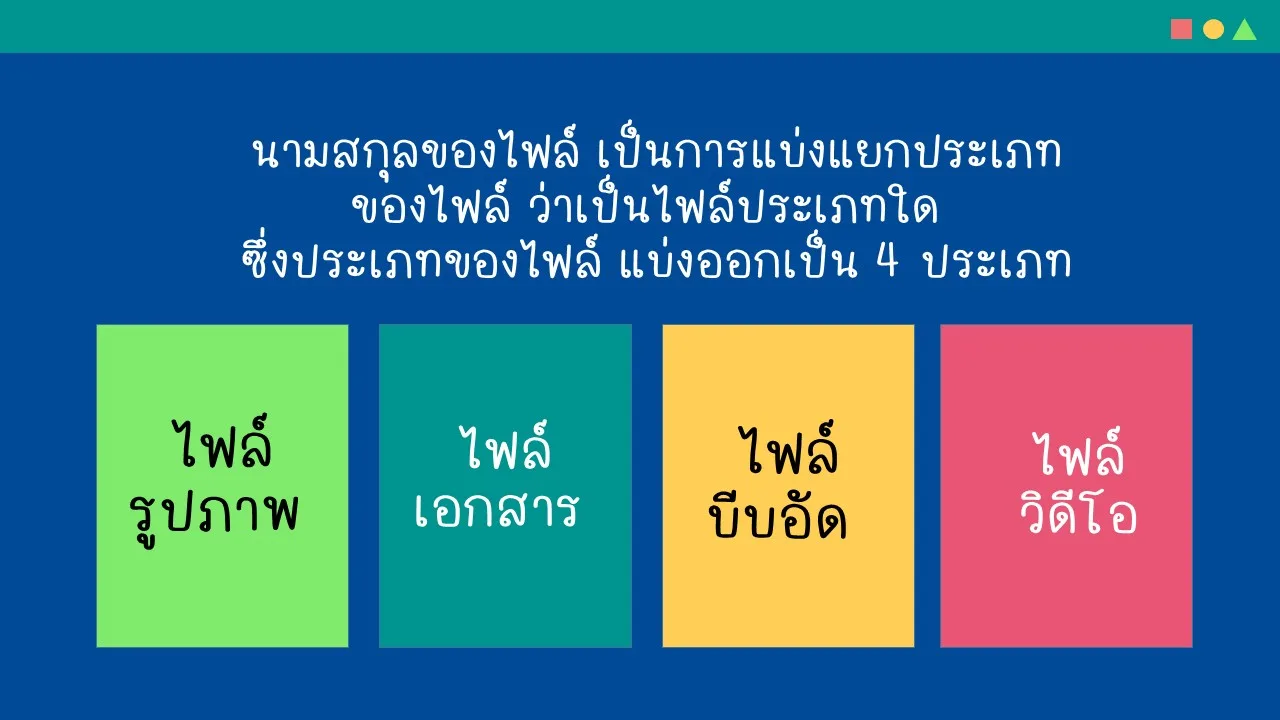
ประเภทของไฟล์
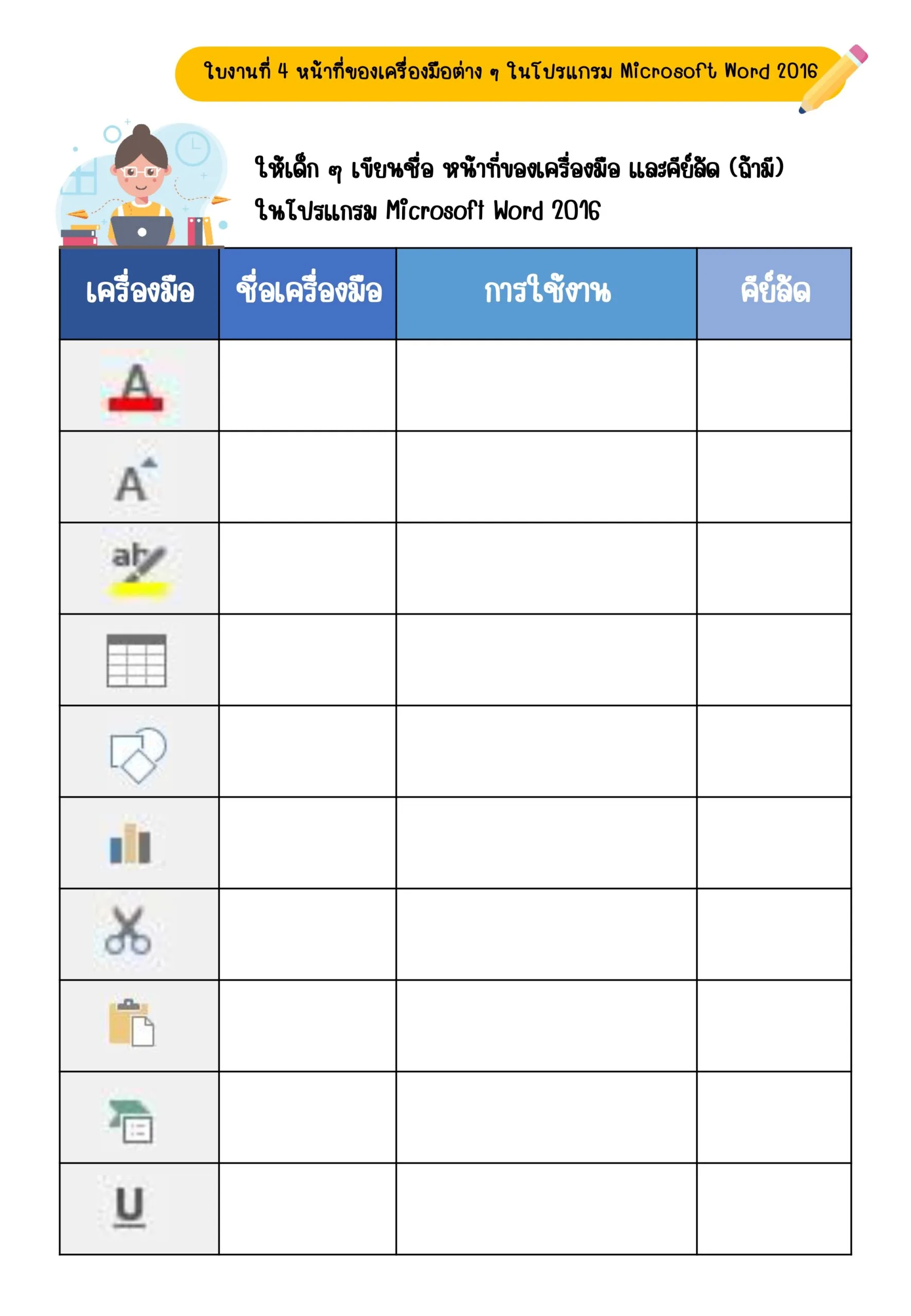
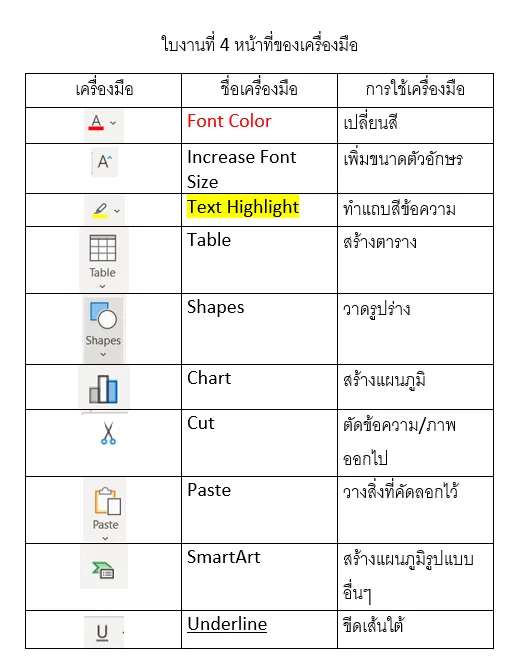
ใบงานที่ 4 หน้าที่ของเครื่องมือต่างๆโปรแกรม Microsoft Word
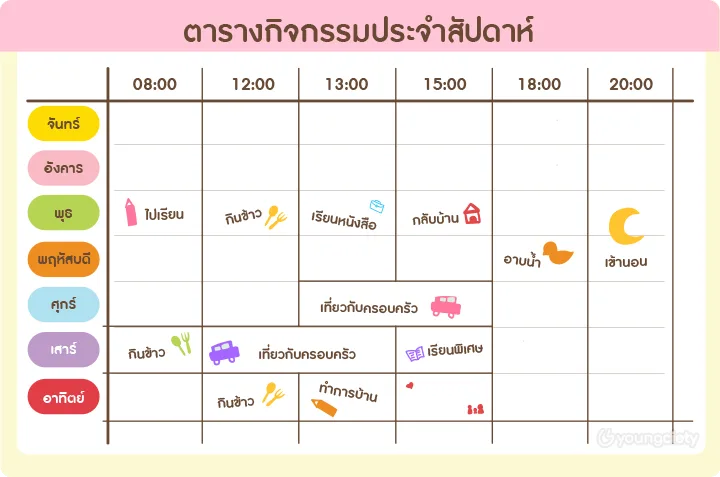
กิจกรรม ตารางกิจกรรมประจำสัปดาห์
กิจกรรม สวัสดีปีใหม่
ทบทวนบทเรียน Excel
https://kujj.my.canva.site/excel