ปีการศึกษา 2569 (เนื้อหาอัปเดตใหม่)
ครั้งที่ 1 ก้าวแรกสู่โลกคอมพิวเตอร์
ในยุคปัจจุบัน คอมพิวเตอร์ไม่ใช่แค่เครื่องสี่เหลี่ยมที่ตั้งอยู่บนโต๊ะอีกต่อไป แต่มันแฝงตัวอยู่ในทุกจังหวะชีวิตของเรา ในบทเรียนนี้ เราจะมาทำความรู้จักกับ “ระบบคอมพิวเตอร์” เพื่อให้เข้าใจว่าสิ่งประดิษฐ์อัจฉริยะเหล่านี้ทำงานอย่างไร
1. ความหมายและความสำคัญของคอมพิวเตอร์ในชีวิตประจำวัน

คอมพิวเตอร์ (Computer) คือ อุปกรณ์ทางอิเล็กทรอนิกส์ที่มนุษย์สร้างขึ้นเพื่อช่วยในการคำนวณ จดจำข้อมูล จัดการกับข้อมูลจำนวนมาก และทำงานตามคำสั่งที่กำหนดไว้ล่วงหน้าได้อย่างรวดเร็วและแม่นยำ
ทำไมถึงสำคัญ ลองจินตนาการถึงชีวิตที่ไม่มีคอมพิวเตอร์ดูสิครับ เราจะไม่มีสมาร์ตโฟนให้เล่นโซเชียลมีเดีย ไม่มีระบบสแกนจ่ายเงิน ไม่มีแอปพลิเคชันสั่งอาหาร หรือแม้กระทั่งระบบไฟจราจรก็อาจจะทำงานติดขัด คอมพิวเตอร์ช่วยลดภาระการทำงานของมนุษย์ ทำให้โลกเชื่อมต่อถึงกันได้เพียงปลายนิ้วสัมผัส และเป็นเครื่องมือสำคัญในการขับเคลื่อนเศรษฐกิจ การแพทย์ และการศึกษา
💡 คำถามชวนคิดที่ 1 ให้นักเรียนลองมองไปรอบๆ ตัวในขณะนี้ คิดว่ามีกิจกรรมใดในชีวิตประจำวันของเราบ้าง ที่ “ไม่ได้” ใช้คอมพิวเตอร์หรือเทคโนโลยีเข้ามาเกี่ยวข้องเลย? (ลองยกตัวอย่างมาสัก 2 ข้อ และอธิบายว่าทำไม)
2. องค์ประกอบพื้นฐานของระบบคอมพิวเตอร์ (Hardware & Software)
เพื่อให้คอมพิวเตอร์ทำงานได้ มันต้องการองค์ประกอบหลัก 2 ส่วนที่ต้องทำงานร่วมกันเสมอ เปรียบเสมือน “ร่างกาย” และ “จิตใจ” ของมนุษย์
- ฮาร์ดแวร์ (Hardware) คือ “ร่างกาย” เป็นส่วนประกอบของคอมพิวเตอร์ที่เราสามารถมองเห็นและจับต้องได้ เช่น หน้าจอ (Monitor) แป้นพิมพ์ (Keyboard) เมาส์ (Mouse) หน่วยประมวลผลกลาง (CPU) และแผงวงจรต่างๆ
- ซอฟต์แวร์ (Software) คือ “สมอง” เป็นโปรแกรมที่เขียนขึ้นมาเพื่อสั่งให้ฮาร์ดแวร์ทำงานตามที่เราต้องการ เราไม่สามารถจับต้องซอฟต์แวร์ได้ เช่น ระบบปฏิบัติการ Windows iOS Android หรือแอปพลิเคชันอย่าง เกม Microsoft Word และ YouTube
💡 คำถามชวนคิดที่ 2 ถ้านักเรียนมีสมาร์ตโฟนรุ่นใหม่ล่าสุด 1 เครื่อง แต่ภายในเครื่องไม่มีแอปพลิเคชันหรือระบบปฏิบัติการอะไรเลย สมาร์ตโฟนเครื่องนั้นจะสามารถทำอะไรได้บ้าง?
3. การทำงานพื้นฐานของคอมพิวเตอร์ (IPOS Cycle)
ไม่ว่าจะเป็นคอมพิวเตอร์เครื่องใหญ่หรือสมาร์ตวอตช์เรือนเล็กๆบนข้อมือ ล้วนมีหลักการทำงานพื้นฐาน 4 ขั้นตอนที่เรียกว่า IPOS Cycle ดังนี้
- รับข้อมูล (Input) การรับข้อมูลหรือคำสั่งจากผู้ใช้เข้าสู่ระบบ เช่น การพิมพ์ข้อความลงในแป้นพิมพ์ การพูดใส่ไมโครโฟน หรือการใช้นิ้วสัมผัสหน้าจอ
- ประมวลผล (Process) สมองของคอมพิวเตอร์ (CPU) จะนำข้อมูลที่ได้มารับมาคิด คำนวณ หรือจัดเรียงตามคำสั่งของซอฟต์แวร์
- แสดงผล (Output) นำผลลัพธ์ที่ได้จากการประมวลผลออกมาแสดงให้ผู้ใช้รับรู้ เช่น แสดงภาพบนหน้าจอ ส่งเสียงออกทางลำโพง หรือพิมพ์เอกสารออกทางเครื่องพิมพ์
- จัดเก็บข้อมูล (Storage) การบันทึกข้อมูลหรือผลลัพธ์นั้นไว้ เพื่อให้สามารถนำกลับมาใช้ใหม่ได้ในอนาคต เช่น การเซฟรูปภาพลงในแฟลชไดร์ฟ (Flash Drive) หรือฮาร์ดดิสก์ (Hard Disk)
ตัวอย่าง ตู้กดน้ำอัตโนมัติ
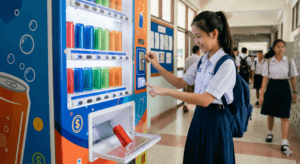
- Input เราหยอดเหรียญและกดปุ่มเลือกน้ำอัดลม
- Process เครื่องตรวจสอบจำนวนเงินว่าครบไหม และสั่งให้กลไกปล่อยกระป๋องน้ำ
- Output น้ำอัดลมหล่นลงมาที่ช่องรับของ
- Storage เครื่องบันทึกข้อมูลยอดขายไว้ในระบบว่ามีน้ำถูกขายออกไป 1 กระป๋อง
💡 คำถามชวนคิดที่ 3 ให้นักเรียนวิเคราะห์การทำงานของ “ตู้ ATM” ว่าในขั้นตอนการถอนเงิน อะไรคือ Input Process Output และ Storage ของระบบนี้?
4. ประเภทของคอมพิวเตอร์ในรูปแบบต่างๆ
เมื่อเทคโนโลยีก้าวหน้า คอมพิวเตอร์จึงถูกย่อส่วนและปรับเปลี่ยนรูปแบบให้เหมาะสมกับการใช้งานที่หลากหลาย โดยแบ่งประเภทคร่าวๆ ได้ดังนี้
- ซูเปอร์คอมพิวเตอร์ (Supercomputer) คอมพิวเตอร์ที่ทรงพลังที่สุดและมีขนาดใหญ่มาก ใช้ในงานที่ต้องคำนวณซับซ้อนมหาศาล เช่น การพยากรณ์อากาศล่วงหน้า การวิจัยระดับชาติ
- เมนเฟรมคอมพิวเตอร์ (Mainframe Computer) เครื่องคอมพิวเตอร์ศูนย์กลางขนาดใหญ่ มักใช้ในองค์กรธุรกิจขนาดใหญ่ เช่น ธนาคาร เพื่อรองรับข้อมูลการทำธุรกรรมของคนนับล้านคนพร้อมๆ กัน
- คอมพิวเตอร์ส่วนบุคคล (Personal Computer – PC) เครื่องคอมพิวเตอร์ที่เราคุ้นเคยกันดี มีทั้งแบบตั้งโต๊ะ (Desktop) และแบบพกพา (Laptop/Notebook) เหมาะสำหรับการทำงานทั่วไป เรียนออนไลน์ หรือเล่นเกม
- อุปกรณ์พกพาและคอมพิวเตอร์แบบสวมใส่ (Mobile Devices & Wearables) สมาร์ตโฟน แท็บเล็ต ไปจนถึงสมาร์ตวอตช์ (Smartwatch) สิ่งเหล่านี้คือคอมพิวเตอร์ขนาดจิ๋วที่ประมวลผลได้ดีเยี่ยมและพกพาไปได้ทุกที่
💡 คำถามชวนคิดที่ 4 จากที่นักเรียนได้เรียนรู้มา “สมาร์ตวอตช์ (Smartwatch)” หรือนาฬิกาอัจฉริยะ ถือว่าเป็นคอมพิวเตอร์หรือไม่? ให้อธิบายเหตุผลโดยใช้หลักการฮาร์ดแวร์/ซอฟต์แวร์ หรือ IPOS Cycle มาสนับสนุนคำตอบของตนเอง
สไลด์สอน 1 คอมพิวเตอร์ในชีวิตประจำวัน (ความหมายและองค์ประกอบ)
https://gamma.app/docs/2–95fxg8lkkizr7fo
ไฟล์ใบงานที่ 1.1 เจาะลึกองค์ประกอบคอมพิวเตอร์ (Hardware & Software)
ครั้งที่ 2 อุปกรณ์รับข้อมูล (Input Devices)
บทเรียนนี้เราจะมาทำความรู้จักกับส่วนประกอบสำคัญของคอมพิวเตอร์ที่ทำให้เราสามารถ “พูดคุย” และ “สั่งการ” มันได้ นั่นก็คือ อุปกรณ์รับข้อมูล (Input Devices) นั่นเอง
1. ความหมายและหน้าที่ของอุปกรณ์รับข้อมูล (Input Devices)
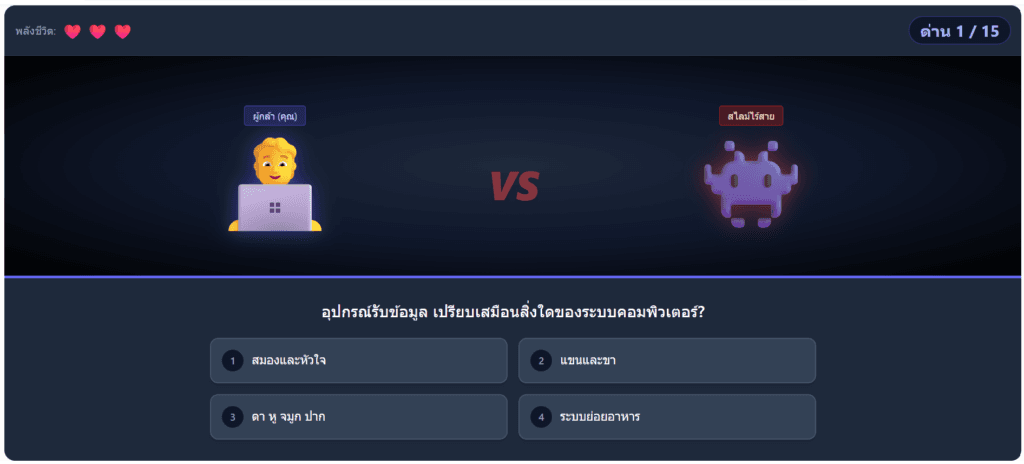
อุปกรณ์รับข้อมูล เปรียบเสมือน “ตา หู จมูก ปาก” ของคอมพิวเตอร์ ทำหน้าที่รับข้อมูล คำสั่ง หรือโปรแกรมต่างๆ จากผู้ใช้งานเข้าสู่ระบบคอมพิวเตอร์
เนื่องจากคอมพิวเตอร์เข้าใจแค่ภาษาเครื่อง ซึ่งเป็นรหัสตัวเลข 0 และ 1 อุปกรณ์เหล่านี้จึงมีหน้าที่สำคัญในการ แปลงข้อมูล ไม่ว่าจะเป็นตัวอักษร เสียง ภาพ หรือการเคลื่อนไหว ให้กลายเป็นสัญญาณดิจิทัลที่คอมพิวเตอร์สามารถนำไปประมวลผลต่อได้
2. ประเภทของอุปกรณ์รับข้อมูลและการทำงานเบื้องต้น
อุปกรณ์รับข้อมูลมีหลายรูปแบบตามลักษณะของข้อมูลที่รับเข้ามา ดังนี้
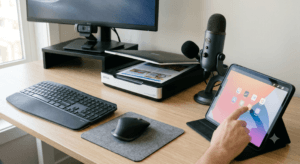
2.1 คีย์บอร์ด แป้นพิมพ์ (Keyboard)
- หน้าที่ รับข้อมูลประเภทตัวอักษร ตัวเลข และสัญลักษณ์ต่างๆ รวมถึงคำสั่งคีย์ลัด
- การทำงานเบื้องต้น ใต้ปุ่มกดแต่ละปุ่มจะมีสวิตช์หรือแผงวงจรอยู่ เมื่อเรากดปุ่มใดปุ่มหนึ่ง แผงวงจรจะถูกเชื่อมต่อกัน ทำให้เกิดสัญญาณไฟฟ้าส่งไปยังคอมพิวเตอร์ ระบบจะถอดรหัสสัญญาณนั้นว่าตรงกับตัวอักษรหรือคำสั่งใด แล้วแสดงผลออกมา
2.2 เมาส์ (Mouse)
- หน้าที่ รับข้อมูลจากการเคลื่อนที่และการกดปุ่ม (Click) เพื่อควบคุมตัวชี้ (Cursor) บนหน้าจอคอมพิวเตอร์
- การทำงานเบื้องต้น เมาส์แบบออปติคอล (Optical Mouse) ใช้แสง LED ส่องลงบนพื้นผิวและมีเซนเซอร์รับภาพสะท้อนกลับมา เมื่อเราขยับเมาส์ เซนเซอร์จะคำนวณการเปลี่ยนแปลงของภาพพื้นผิว และแปลงเป็นทิศทางการเคลื่อนที่ของตัวชี้บนหน้าจอ
- ส่วนการคลิกเมาส์ซ้าย-ขวา คือ การส่งสัญญาณคำสั่งตกลงหรือเรียกเมนูย่อยให้คอมพิวเตอร์รับทราบ
2.3 สแกนเนอร์ (Scanner)
- หน้าที่ รับข้อมูลประเภทภาพนิ่ง โดยการสแกนเอกสารหรือรูปภาพบนกระดาษให้อยู่ในรูปแบบไฟล์ดิจิทัล
- การทำงานเบื้องต้น เมื่อเครื่องเริ่มทำงาน จะมีหลอดไฟส่องแสงกวาดไปทั่วเอกสาร แสงที่สะท้อนกลับมาจากกระดาษ (ส่วนที่สว่างจะสะท้อนแสงมาก ส่วนที่มืดจะสะท้อนแสงน้อย) จะถูกเซนเซอร์รับแสง (CCD หรือ CIS) จับภาพเอาไว้ แล้วแปลงเป็นจุดสีเล็กๆ (Pixel) ประกอบกันเป็นไฟล์ภาพดิจิทัลส่งเข้าคอมพิวเตอร์
2.4 ไมโครโฟน (Microphone)
- หน้าที่ รับข้อมูลประเภทเสียง เช่น เสียงพูด เสียงร้องเพลง หรือเสียงดนตรี
- การทำงานเบื้องต้น เมื่อเราพูด คลื่นเสียงจะลอยไปกระทบกับแผ่นรับเสียง (Diaphragm) ภายในไมโครโฟน ทำให้แผ่นนั้นเกิดการสั่นสะเทือน การสั่นสะเทือนนี้จะถูกแปลงให้เป็นสัญญาณไฟฟ้า (Analog) และถูกแปลงอีกครั้งให้เป็นสัญญาณดิจิทัล (Digital) เพื่อบันทึกลงในคอมพิวเตอร์
2.5 เว็บแคม (Webcam)
- หน้าที่ รับข้อมูลประเภทภาพเคลื่อนไหวและภาพนิ่ง แบบเรียลไทม์ (Real-time) นิยมใช้ในการวิดีโอคอลหรือประชุมออนไลน์
- การทำงานเบื้องต้น เลนส์ของกล้องจะรับแสงจากวัตถุที่อยู่ตรงหน้าและรวมแสงไปตกกระทบที่เซนเซอร์รับภาพ (CMOS หรือ CCD) เซนเซอร์จะทำหน้าที่แปลงแสงที่ได้รับให้กลายเป็นจุดภาพดิจิทัลเรียงต่อกันเป็นเฟรมภาพอย่างรวดเร็ว เช่น 30 ภาพต่อวินาที ทำให้เราเห็นเป็นภาพเคลื่อนไหวที่ต่อเนื่อง
2.6 หน้าจอสัมผัส (Touchscreen)
- หน้าที่ เป็นทั้งอุปกรณ์รับข้อมูล (รับการสัมผัส) และอุปกรณ์แสดงผล (แสดงภาพบนจอ) ในตัวเดียวกัน ผู้ใช้สามารถสั่งการโดยใช้นิ้วแตะลงบนหน้าจอได้เลย
- การทำงานเบื้องต้น บนกระจกหน้าจอจะมีกระแสไฟฟ้าสถิตไหลเวียนอยู่อ่อนๆ ร่างกายมนุษย์เรามีประจุไฟฟ้าตามธรรมชาติ เมื่อนิ้วของเราแตะลงบนหน้าจอ จะทำให้กระแสไฟฟ้าบริเวณนั้นเปลี่ยนแปลงไป เซนเซอร์จะคำนวณตำแหน่งที่มีการเปลี่ยนแปลงของกระแสไฟฟ้า และส่งพิกัดนั้นไปให้ระบบประมวลผลเป็นคำสั่งต่อไป
💡 สรุปสั้นๆ อุปกรณ์รับข้อมูลคือด่านแรกที่เชื่อมต่อมนุษย์เข้ากับคอมพิวเตอร์ ไม่ว่าเราจะพิมพ์อักษร ขยับเมาส์ พูด หรือสัมผัสหน้าจอ อุปกรณ์เหล่านี้ก็ทำหน้าที่ในการแปลภาษาของมนุษย์ให้กลายเป็นภาษาดิจิทัลที่คอมพิวเตอร์เข้าใจได้
สไลด์สอน 2 อุปกรณ์รับข้อมูล (Input Devices)
https://gamma.app/docs/2-Input-Devices-hm1iw0fap3atw1k
Input Device Warriors ศึกผู้กล้าท้าไวรัสข้อมูล
https://gemini.google.com/share/4db67ec07b5c
ไฟล์ใบงานที่ 2.1 อุปกรณ์รับข้อมูล (Input Devices)
ครั้งที่ 3 อุปกรณ์แสดงผล (Output Devices)
ในบทเรียนที่แล้วเราได้รู้จักภาพรวมของฮาร์ดแวร์และซอฟต์แวร์กันไปแล้ว คราวนี้เราจะมาเจาะลึกฮาร์ดแวร์กลุ่มหนึ่งที่มีความสำคัญมาก เพราะมันคือสื่อกลางที่ทำให้เราสื่อสารกับคอมพิวเตอร์รู้เรื่อง นั่นก็คือ อุปกรณ์แสดงผล (Output Devices) นั่นเอง
1. ความหมายและหน้าที่ของอุปกรณ์แสดงผล
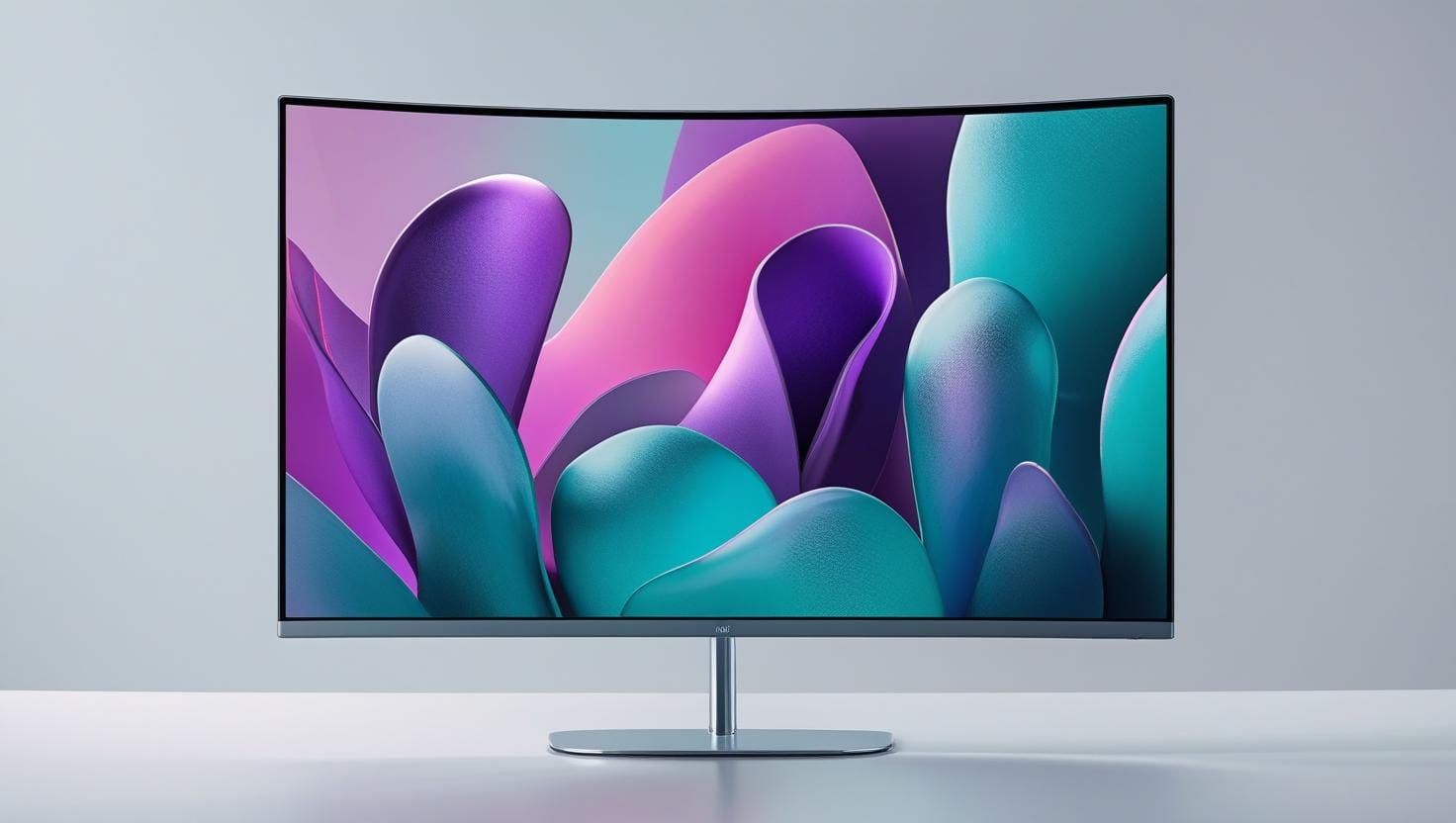
อุปกรณ์แสดงผล (Output Devices) คือ อุปกรณ์ฮาร์ดแวร์ที่ทำหน้าที่รับข้อมูลที่ผ่านการประมวลผลจากซีพียู (CPU) แล้วนำมาแสดงผลให้อยู่ในรูปแบบที่มนุษย์อย่างเราสามารถรับรู้และเข้าใจได้ เช่น มองเห็นเป็นภาพถ่าย อ่านเป็นข้อความ หรือได้ยินเป็นเสียง
ลองจินตนาการดูว่า คอมพิวเตอร์สื่อสารกันด้วยภาษาเครื่องที่เป็นตัวเลข 0 และ 1 เท่านั้น ถ้าไม่มีอุปกรณ์แสดงผลคอยแปลรหัสเหล่านั้นออกมาเป็นภาพหรือเสียง เราก็คงไม่สามารถใช้งานคอมพิวเตอร์ได้อย่างทุกวันนี้
💡 คำถามชวนคิดที่ 1 สมมติว่านักเรียนมีเครื่องคอมพิวเตอร์สเปกแรงๆ มีเมาส์ มีแป้นพิมพ์ครบถ้วน แต่ไม่มีอุปกรณ์แสดงผลใดๆเลย นักเรียนคิดว่าจะเกิดปัญหาอะไรขึ้นบ้างในการใช้งาน?
2. ประเภทและการทำงานของอุปกรณ์แสดงผลที่พบบ่อย
เราสามารถแบ่งอุปกรณ์แสดงผลตามลักษณะที่มนุษย์รับรู้ได้หลักๆ คือ แบบมองเห็น (ภาพ/ตัวอักษร) แบบได้ยิน (เสียง) และแบบจับต้องได้ (งานพิมพ์) มาดูกันว่ามีอะไรบ้าง และแต่ละชิ้นทำงานอย่างไร
จอภาพ (Monitor)
จอภาพเป็นอุปกรณ์แสดงผลที่สำคัญที่สุดและขาดไม่ได้ ทำหน้าที่แสดงผลลัพธ์เป็นภาพนิ่ง ภาพเคลื่อนไหว หรือตัวอักษร
- การทำงานเบื้องต้น จอภาพในปัจจุบันส่วนใหญ่เป็นแบบ LCD หรือ LED ทำงานโดยการปล่อยแสงผ่านจุดสีเล็กๆ นับล้านจุดที่เรียกว่า “พิกเซล (Pixel)” บนหน้าจอ เมื่อซีพียูส่งสัญญาณมา จุดพิกเซลเหล่านี้จะผสมสี แดง เขียว และน้ำเงิน (RGB) เข้าด้วยกัน ทำให้เกิดเป็นภาพสีสันสดใสที่เรามองเห็น
เครื่องพิมพ์ (Printer)
ใช้สำหรับแสดงผลลัพธ์ให้ออกมาในรูปแบบที่จับต้องได้ หรือที่เรียกว่า Hard Copy เช่น การพิมพ์รายงานลงบนกระดาษ หรือการพิมพ์รูปถ่าย
- การทำงานเบื้องต้น เครื่องพิมพ์ที่นิยมใช้มี 2 แบบหลักๆ คือ
- อิงก์เจ็ต (Inkjet Printer) ทำงานโดยการพ่นหยดหมึกขนาดจิ๋วมากๆ ลงบนกระดาษ เหมาะกับการพิมพ์รูปภาพที่มีสีสันซับซ้อน
- เลเซอร์ (Laser Printer) ทำงานคล้ายเครื่องถ่ายเอกสาร โดยใช้แสงเลเซอร์สร้างประจุไฟฟ้าบนผงหมึก แล้วรีดด้วยความร้อนให้ติดกับกระดาษ เหมาะกับงานพิมพ์เอกสารข้อความที่ต้องการความรวดเร็วและคมชัด
ลำโพงและหูฟัง (Speaker & Headphone)
ทำหน้าที่แสดงผลลัพธ์ในรูปแบบของเสียงไม่ว่าจะเป็นเสียงเพลง เสียงเอฟเฟกต์ในเกม หรือเสียงแจ้งเตือน
- การทำงานเบื้องต้น รับสัญญาณไฟฟ้าที่มาจากคอมพิวเตอร์ผ่านการ์ดเสียง แล้วส่งไปขับเคลื่อนแม่เหล็กและขดลวดภายใน ทำให้กรวยลำโพงเกิดการสั่นสะเทือน ผลักดันอากาศรอบๆจนกลายเป็นคลื่นเสียงที่เดินทางเข้าสู่หูของเรา
เครื่องฉายภาพ (Projector)
อุปกรณ์นี้ทำหน้าที่คล้ายจอภาพ แต่ถูกออกแบบมาเพื่อแสดงภาพขนาดใหญ่บนฉากรับภาพหรือกำแพง เหมาะสำหรับการนำเสนองานในห้องเรียนหรือการดูภาพยนตร์
- การทำงานเบื้องต้น โปรเจกเตอร์จะรับสัญญาณภาพจากคอมพิวเตอร์ จากนั้นจะใช้หลอดไฟที่มีความสว่างสูงมาก ส่องแสงผ่านแผงสร้างภาพและเลนส์ขยาย เพื่อฉายภาพให้ไปตกกระทบและขยายใหญ่ขึ้นบนผนังหรือจอรับภาพ
💡 คำถามชวนคิดที่ 2 หากนักเรียนได้รับมอบหมายให้เป็นผู้นำเสนอโครงงานหน้าชั้นเรียนที่มีเพื่อนๆ นั่งอยู่ 40 คน นักเรียนจะเลือกใช้อุปกรณ์แสดงผลใดระหว่าง จอภาพคอมพิวเตอร์ (Monitor) ขนาด 24 นิ้ว กับ เครื่องฉายภาพ (Projector) เพราะเหตุใดจึงเลือกอุปกรณ์นั้น?
💡 คำถามชวนคิดที่ 3 ในปัจจุบัน สมาร์ตโฟนและแท็บเล็ตใช้หน้าจอสัมผัส (Touchscreen) นักเรียนคิดว่าหน้าจอสัมผัสนี้ จัดเป็นอุปกรณ์รับข้อมูล (Input) หรืออุปกรณ์แสดงผล (Output) หรือเป็นทั้งสองอย่าง? ให้อธิบายเหตุผลประกอบความเข้าใจของตนเอง
สไลด์สอน 3 อุปกรณ์แสดงผล (Output Devices)
https://gamma.app/docs/2-Output-Devices-6ndp8s7v1g7oxk5
กิจกรรมทบทวนบทเรียน
https://kujj.my.canva.site/cb9dbpgxkvg2m3js
ไฟล์ใบงานที่ 3 อุปกรณ์แสดงผล (Output Devices)
ครั้งที่ 4 อุปกรณ์จัดเก็บข้อมูล (Storage Devices)
ในบทเรียนก่อนหน้านี้ เราได้เรียนรู้วิธีที่คอมพิวเตอร์รับข้อมูล ประมวลผล และแสดงผลออกมาให้เราเห็นกันไปแล้ว แต่คำถามคือ… แล้วข้อมูล รูปภาพ เกม หรือรายงานที่เราพิมพ์ไว้ มันไปอยู่ที่ไหนตอนที่เราปิดเครื่อง? คำตอบก็คือ มันถูกเก็บไว้ในอุปกรณ์จัดเก็บข้อมูลนั่นเอง วันนี้เราจะมาเจาะลึกความจำของคอมพิวเตอร์กัน
1. ความหมายและหน้าที่ของอุปกรณ์จัดเก็บข้อมูล
อุปกรณ์จัดเก็บข้อมูล (Storage Devices) คือ ฮาร์ดแวร์ที่ทำหน้าที่เก็บบันทึกข้อมูล โปรแกรม และระบบปฏิบัติการต่างๆ เอาไว้ เพื่อให้เราสามารถเรียกใช้งานหรือเปิดดูได้ในภายหลัง จุดเด่นที่สำคัญที่สุดคือ ข้อมูลจะไม่หายไปแม้จะปิดเครื่องหรือไม่มีกระแสไฟฟ้าหล่อเลี้ยง (ต่างจากหน่วยความจำหลักอย่าง RAM ที่ข้อมูลจะหายทันทีที่ไฟดับ)
เปรียบเทียบง่ายๆ อุปกรณ์จัดเก็บข้อมูลก็เหมือนกับกระเป๋านักเรียนที่เราเอาไว้เก็บสมุดหนังสือและสิ่งของต่างๆ เพื่อหยิบมาใช้ในวันพรุ่งนี้ได้
💡 คำถามชวนคิดที่ 1 หากคอมพิวเตอร์เครื่องหนึ่งไม่มีอุปกรณ์จัดเก็บข้อมูลเลย (ไม่มีฮาร์ดดิสก์ ไม่มีแฟลชไดร์ฟ) นักเรียนคิดว่าเราจะยังสามารถเปิดเครื่องเพื่อใช้งานคอมพิวเตอร์เครื่องนั้นได้หรือไม่? เพราะเหตุใด?
2. ความสำคัญของการจัดเก็บข้อมูล
- เพื่อรักษาข้อมูลสำคัญ ไม่ว่าจะเป็นรูปถ่ายครอบครัว รายงานวิชาต่างๆ หรือไฟล์งานสำคัญ การจัดเก็บที่ปลอดภัยช่วยป้องกันไม่ให้ข้อมูลสูญหาย
- เพื่อการนำไปใช้ซ้ำ ทำให้เราไม่ต้องมานั่งพิมพ์งานใหม่ หรือดาวน์โหลดโปรแกรมใหม่ทุกครั้งที่เปิดเครื่อง
- เพื่อการแบ่งปัน อุปกรณ์จัดเก็บข้อมูลแบบพกพา ช่วยให้เราคัดลอกไฟล์จากเครื่องหนึ่งไปส่งให้เพื่อนอีกเครื่องหนึ่งได้อย่างง่ายดาย
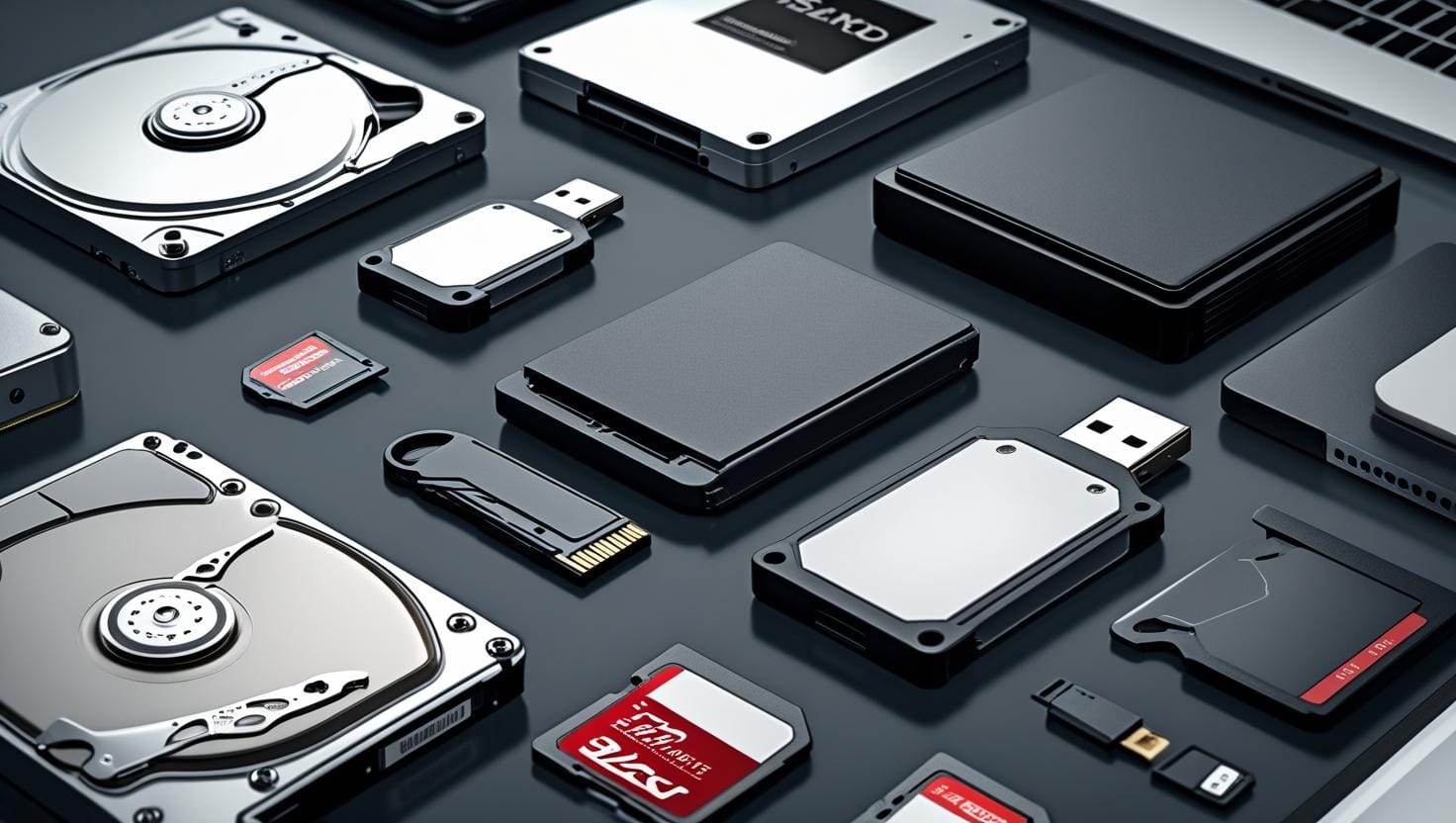
3. ประเภทของอุปกรณ์จัดเก็บข้อมูล
เทคโนโลยีการจัดเก็บข้อมูลมีการพัฒนามาอย่างต่อเนื่อง ซึ่งในปัจจุบันที่เราพบเห็นและใช้งานกันบ่อยๆมีดังนี้
- ฮาร์ดดิสก์ไดรฟ์ (Hard Disk Drive – HDD) เป็นอุปกรณ์จัดเก็บข้อมูลรุ่นเก๋า มีลักษณะเป็นกล่องสี่เหลี่ยม ภายในมีจานแม่เหล็กที่ต้องหมุนด้วยความเร็วสูงเวลาทำงาน มีจุดเด่นคือ ความจุสูงมากและราคาถูก แต่มักจะทำงานช้าและพังง่ายหากทำตกกระแทก
- โซลิดสเตตไดรฟ์ (Solid State Drive – SSD) เป็นเทคโนโลยียุคใหม่ที่พัฒนาขึ้นมาแทนที่ HDD ภายในไม่มีชิ้นส่วนจานหมุนใดๆ แต่ใช้ชิปหน่วยความจำ (Flash Memory) แทน ทำให้ทำงานได้ เร็วแรงกว่า HDD หลายเท่า และทนทานต่อการกระแทกมากกว่า แต่ราคาก็จะสูงกว่าเมื่อเทียบในความจุที่เท่ากัน
- แฟลชไดร์ฟ (USB Flash Drive) อุปกรณ์ชิ้นเล็กจิ๋วที่ใช้พอร์ต USB ในการเชื่อมต่อ พกพาง่าย น้ำหนักเบา ใช้เทคโนโลยีชิปหน่วยความจำคล้าย SSD แต่มีความเร็วน้อยกว่า เหมาะสำหรับเซฟงานไปส่งครูหรือเก็บไฟล์ติดตัว
- เมมโมรีการ์ด (Memory Card) แผ่นบันทึกข้อมูลขนาดจิ๋ว เช่น SD Card, MicroSD นิยมใช้ในกล้องถ่ายรูปดิจิทัลหรือกล้องติดรถยนต์
- คลาวด์สตอเรจ (Cloud Storage) นี่ไม่ใช่ฮาร์ดแวร์ที่เราจับต้องได้โดยตรง แต่เป็นการฝากข้อมูลไว้บนเซิร์ฟเวอร์ (Server) ของผู้ให้บริการผ่านอินเทอร์เน็ต เช่น Google Drive, iCloud หรือ OneDrive ข้อดีคือเราสามารถเปิดดูข้อมูลจากที่ไหน หรือจากอุปกรณ์ใดก็ได้บนโลก ขอแค่มีอินเทอร์เน็ต
💡 คำถามชวนคิดที่ 2 โทรศัพท์มือถือสมาร์ตโฟนที่นักเรียนใช้งานอยู่ทุกวันนี้ นักเรียนคิดว่ามันใช้อุปกรณ์จัดเก็บข้อมูลประเภท HDD (จานหมุน) หรือ SSD/Flash Memory (ชิปหน่วยความจำ)? ลองอธิบายเหตุผลตามความเข้าใจดูสิครับ
4. HDD vs SSD แตกต่างกันอย่างไร?
เนื่องจากคอมพิวเตอร์และโน้ตบุ๊กในปัจจุบัน มักจะให้เราเลือกว่าจะใช้พื้นที่เก็บข้อมูลแบบใด ลองมาดูตารางเปรียบเทียบความแตกต่างแบบเข้าใจง่ายๆกัน
| คุณสมบัติ | Hard Disk Drive (HDD) | Solid State Drive (SSD) |
| กลไกการทำงาน | จานแม่เหล็กหมุนและมีหัวอ่าน (มีชิ้นส่วนเคลื่อนที่) | ชิปหน่วยความจำอิเล็กทรอนิกส์ (ไม่มีชิ้นส่วนเคลื่อนที่) |
| ความเร็วในการอ่าน/เขียน | ช้า (ใช้เวลาเปิดเครื่องหรือเปิดเกมนาน) | เร็วมาก (เปิดเครื่องหรือโหลดแอปพลิเคชันได้เร็วมาก) |
| ความทนทานต่อแรงกระแทก | ต่ำ (ทำตกอาจพัง ข้อมูลสูญหายทันที) | สูง (ไม่มีกลไกหมุน จึงทนทานกว่า) |
| เสียงและความร้อน | มีเสียงจานหมุนเบาๆ และมีความร้อนสะสม | เงียบสนิท และเกิดความร้อนน้อยกว่า |
| ราคาต่อความจุ | ถูกกว่า (ได้ความจุเยอะในราคาประหยัด) | แพงกว่า (ได้ความจุน้อยกว่าในราคาเท่ากัน) |
💡 คำถามชวนคิดที่ 3 สมมติว่านักเรียนมีงบประมาณจำกัดและกำลังจะประกอบคอมพิวเตอร์ 1 เครื่องเพื่อนำมา เล่นเกมที่ต้องการภาพกราฟิกสวยงามและต้องโหลดฉากอย่างรวดเร็ว นักเรียนจะเลือกซื้อ HDD หรือ SSD มาติดตั้งในเครื่อง เพราะเหตุใด?
💡 คำถามชวนคิดที่ 4 การเก็บข้อมูลไว้บนคลาวด์ (Cloud Storage) ดูเหมือนจะสะดวกสบายและล้ำสมัยมาก แต่ในทางกลับกัน นักเรียนคิดว่ามันมีข้อเสียหรือ ความเสี่ยงอะไรบ้างที่เราต้องระวัง?
สไลด์สอน อุปกรณ์จัดเก็บข้อมูล
https://gamma.app/docs/2–cjvi0g5vzlfn4c5
ไฟล์ใบงานที่ 4 คลังสมบัติของคอมพิวเตอร์ (Storage Devices)
ครั้งที่ 5 หน่วยประมวลผลกลาง (CPU)
ยินดีต้อนรับเข้าสู่ศูนย์กลางการสั่งการของคอมพิวเตอร์ครับนักเรียน หากเปรียบฮาร์ดแวร์ชิ้นอื่นๆ เป็นอวัยวะต่างๆของร่างกาย ฮาร์ดแวร์ที่เรากำลังจะทำความรู้จักในวันนี้ก็คือ “สมอง” ที่คอยควบคุมทุกสิ่งทุกอย่างให้ทำงานสอดคล้องกัน นั่นคือ CPU นั่นเอง
1. ความหมายและหน้าที่ของหน่วยประมวลผลกลาง (CPU)
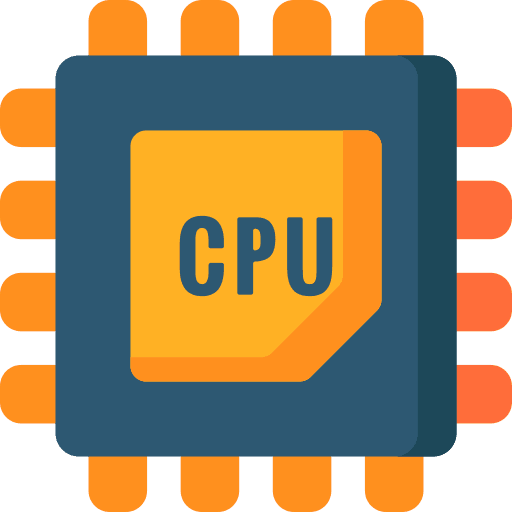
CPU ย่อมาจาก Central Processing Unit แปลเป็นไทยว่า หน่วยประมวลผลกลาง เป็นชิปสี่เหลี่ยมชิ้นเล็กๆ ที่ติดตั้งอยู่บนแผงวงจรหลัก (Mainboard) แต่ถึงจะตัวเล็ก หน้าที่ของมันกลับยิ่งใหญ่มาก
CPU ทำหน้าที่เป็น “สมองของคอมพิวเตอร์” คอยรับข้อมูลและชุดคำสั่งจากซอฟต์แวร์ นำมาคิดคำนวณทางคณิตศาสตร์และตรรกะ จากนั้นจึงสั่งการให้อุปกรณ์ฮาร์ดแวร์อื่นๆ ทำงานตามที่ต้องการ ไม่ว่านักเรียนจะขยับเมาส์ พิมพ์ข้อความ หรือสั่งรันโค้ดโปรแกรม ทุกการกระทำต้องผ่านการคิดวิเคราะห์จาก CPU ทั้งสิ้น
💡 คำถามชวนคิดที่ 1 > ถ้านักเรียนพยายามเปิดคอมพิวเตอร์ที่ประกอบฮาร์ดแวร์มาครบทุกอย่าง มีหน้าจอ แป้นพิมพ์ ฮาร์ดดิสก์ แต่ลืมใส่ CPU ลงไปบนเมนบอร์ด นักเรียนคิดว่าเมื่อกดปุ่มเปิดเครื่อง คอมพิวเตอร์จะมีปฏิกิริยาอย่างไร?
2. ความสำคัญของ CPU ต่อความเร็วในการทำงาน
ทำไมเวลาไปซื้อคอมพิวเตอร์หรือสมาร์ตโฟนเครื่องใหม่ คนถึงมักจะถามว่า “ใช้ CPU รุ่นไหน?”
คำตอบคือ เพราะ CPU เป็นปัจจัยหลักที่กำหนดความเร็วและความฉลาดของเครื่อง ยิ่ง CPU มีประสิทธิภาพสูง คอมพิวเตอร์ก็จะสามารถคิดเลขได้เร็วขึ้น เปิดโปรแกรมหนักๆ เช่น โปรแกรมออกแบบ 3 มิติ หรือเกมกราฟิกสูงๆได้อย่างลื่นไหล และสามารถทำงานหลายอย่างพร้อมกันได้โดยที่เครื่องไม่ค้างหรือกระตุก
💡 คำถามชวนคิดที่ 2 > เวลาที่นักเรียนเปิดแอปพลิเคชันหรือแท็บเบราว์เซอร์พร้อมกันหลายๆหน้าต่าง แล้วเครื่องเกิดอาการค้างหรือหน่วง นักเรียนคิดว่าเหตุการณ์นี้อธิบายขีดจำกัดการทำงานของ CPU ได้อย่างไร?
3. การทำงานเบื้องต้นของ CPU (รับ -> คิด -> ส่ง)
เพื่อไม่ให้ซับซ้อนเกินไป เราสามารถแบ่งขั้นตอนการทำงานของ CPU ออกเป็น 3 ขั้นตอนพื้นฐานที่วนลูปไปเรื่อยๆ ด้วยความเร็วหลายล้านครั้งต่อวินาที ดังนี้
- รับคำสั่ง (Input / Fetch) CPU จะไปดึงคำสั่งหรือข้อมูลมาจากหน่วยความจำ
- ประมวลผล (Process / Execute) CPU นำข้อมูลนั้นมาคำนวณ ถอดรหัส และตัดสินใจว่าต้องทำอะไร
- ส่งผลลัพธ์ (Output / Store) เมื่อได้ผลลัพธ์ ก็จะส่งกลับไปแสดงผลบนหน้าจอ หรือส่งไปเก็บไว้ในหน่วยความจำ
เปรียบเทียบให้เห็นภาพ (ร้านอาหารตามสั่ง)
- รับคำสั่ง พ่อครัว (CPU) หยิบกระดาษจดออเดอร์จากพนักงานเสิร์ฟ ว่าลูกค้าสั่ง “กะเพราไก่ไข่ดาว”
- ประมวลผล พ่อครัวคิดสูตร เตรียมวัตถุดิบ และลงมือผัดกะเพราในกระทะจนสุก
- ส่งผลลัพธ์ พ่อครัวตักใส่จาน แล้วส่งให้พนักงานนำไปเสิร์ฟให้ลูกค้า (หน้าจอ)
💡 คำถามชวนคิดที่ 3 > ให้นักเรียนลองยกตัวอย่างการทำงานของ “หุ่นยนต์รดน้ำต้นไม้อัตโนมัติในสมาร์ตฟาร์ม” ว่าในมุมมองของสมองกล CPU ของหุ่นยนต์ ขั้นตอนการ รับคำสั่ง -> ประมวลผล -> ส่งผลลัพธ์ ของระบบนี้คืออะไร?
4. Core และ Speed (GHz)
เวลาอ่านสเปกคอมพิวเตอร์ เรามักจะเจอคำศัพท์สองคำนี้เสมอ ซึ่งเป็นตัวบอกความเก่งของ CPU
- คอร์ (Core) เปรียบเสมือน “จำนวนคนงาน” ที่อยู่ในสมองกล
- CPU แบบ 1 Core ก็เหมือนมีคนงาน 1 คน ทำงานได้ทีละอย่าง
- CPU แบบ 4 Cores (Quad-Core) หรือ 8 Cores (Octa-Core) ก็เหมือนมีคนงาน 4 คน หรือ 8 คน ช่วยกันแบ่งงานไปทำพร้อมๆ กัน ทำให้เครื่องไม่รวนเวลาเราเปิดเพลงพร้อมกับเล่นเกมและพิมพ์งานไปด้วย
- ความเร็ว (Speed / Clock Speed): มีหน่วยเป็น กิกะเฮิรตซ์ (GHz) เปรียบเสมือน “ความขยันหรือความเร็วของคนงานแต่ละคน” * ถ้า CPU มีความเร็ว 3.0 GHz หมายความว่าคนงานคนนั้นสามารถทำตามคำสั่งได้ถึง 3 พันล้านครั้งใน 1 วินาที! ยิ่งตัวเลข GHz สูง คนงานก็ยิ่งคิดงานเสร็จไว
สรุปสั้นๆ “Core เยอะ” ช่วยให้ทำหลายงานพร้อมกันได้ดีขึ้น ส่วน “GHz สูง” ช่วยให้งานแต่ละชิ้นเสร็จเร็วขึ้นครับ
💡 คำถามชวนคิดที่ 4 > สมมติว่ามี CPU ให้เลือก 2 รุ่นในราคาเท่ากัน
- รุ่น A มี 2 Core แต่ความเร็วสูงถึง 4.0 GHz (คนงานน้อย แต่ทำงานไวมาก)
- รุ่น B มี 8 Core แต่ความเร็วเพียง 2.0 GHz (คนงานเยอะ แต่ทำงานช้ากว่า) ถ้านักเรียนต้องเลือกประกอบคอมพิวเตอร์เพื่อนำมา “เปิดโปรแกรมหลายๆ โปรแกรมพร้อมกัน” นักเรียนจะเลือกรุ่นไหน? เพราะเหตุใด?
ไฟล์ใบงานที่ 5 CPU สเปกนี้ที่ฉันเลือก
ครั้งที่ 6 หน่วยความจำชั่วคราว (RAM)
วันนี้เราจะมาทำความรู้จักกับส่วนประกอบสำคัญของคอมพิวเตอร์อีกชิ้นหนึ่งที่เรียกว่า RAM ชื่อเต็มๆว่า Random Access Memory
RAM คืออะไรกันนะ?
ลองนึกภาพว่า RAM ก็เหมือนกับโต๊ะทำงานของเราเลย เวลาที่เราจะทำงานอะไรสักอย่าง ไม่ว่าจะเป็นเขียนหนังสือ วาดรูป ทำการบ้าน เราก็จะเอาอุปกรณ์ที่ต้องใช้มาวางไว้บนโต๊ะทำงานใช่ไหม เช่น สมุด ดินสอ ยางลบ หนังสือเรียน

คอมพิวเตอร์ก็เหมือนกัน เวลาที่เราเปิดโปรแกรมต่างๆ เช่น โปรแกรม Word โปรแกรม Chrome ที่ใช้เข้าอินเทอร์เน็ต หรือแม้แต่เล่นเกม ข้อมูลและคำสั่งของโปรแกรมเหล่านั้นจะถูกส่งมาพักไว้ที่ RAM ชั่วคราว เพื่อให้ CPU (สมองของคอมพิวเตอร์) สามารถเข้าถึงข้อมูลเหล่านี้ได้อย่างรวดเร็วและนำไปประมวลผลได้ทันที
RAM คือ พื้นที่ที่ใช้เก็บข้อมูลต่างๆของโปรแกรมที่เรากำลังเปิดอยู่ โดยโหลดข้อมูลมาจาก HDD หรือ SSD มาเก็บไว้ใช้ชั่วคราว
RAM หน้าตาเป็นอย่างไร ?
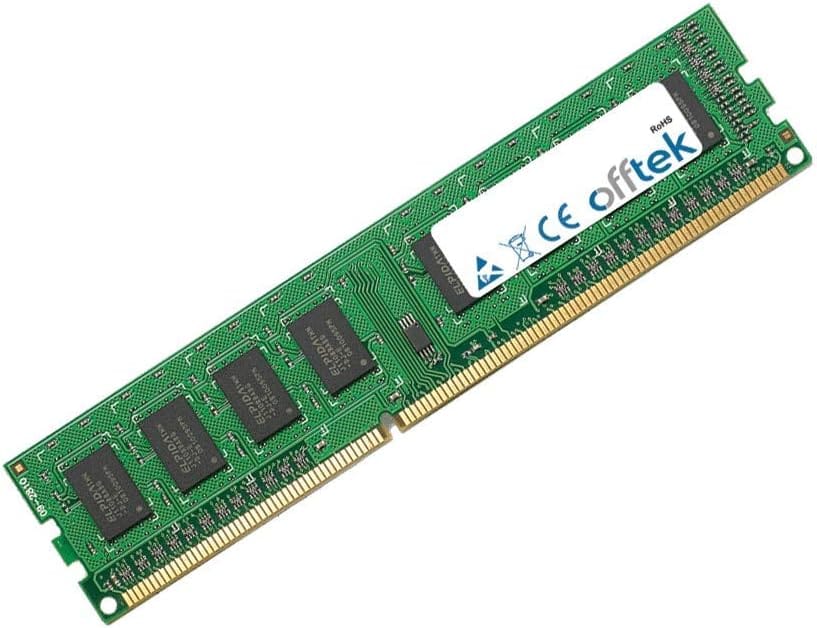
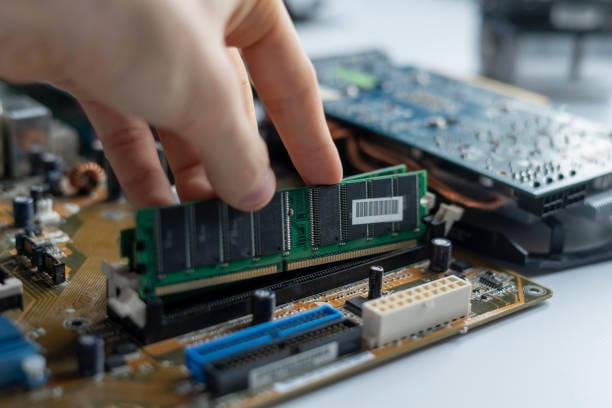
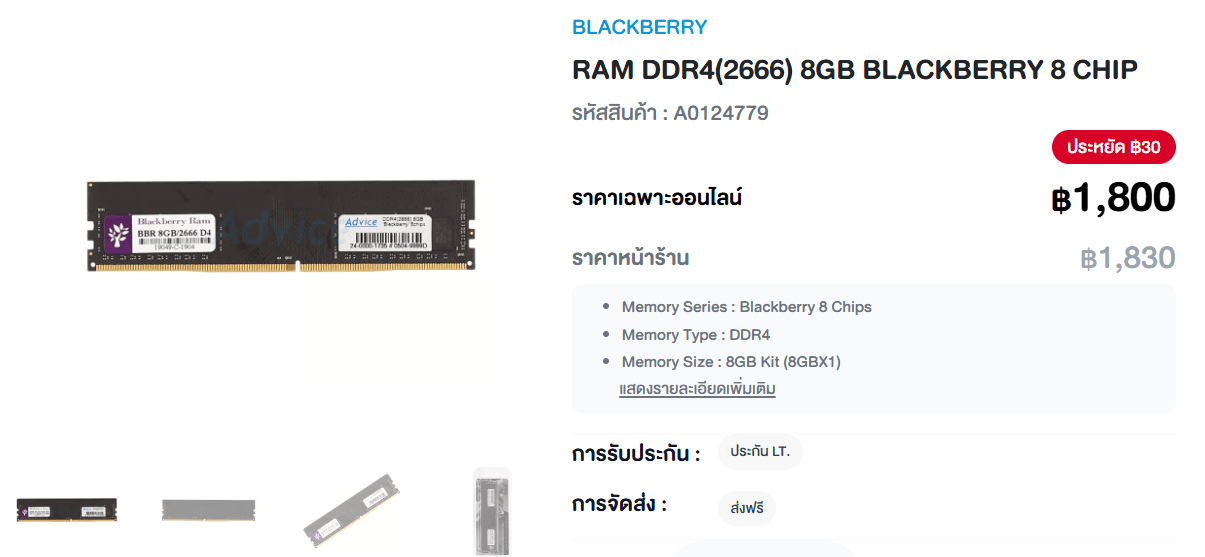
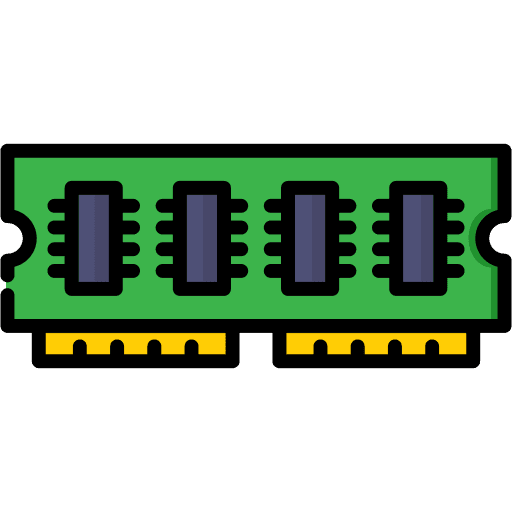
RAM มักจะมีลักษณะเป็นแท่งยาวๆ บางครั้งก็เป็นสีเขียวหรือสีดำ มีชิปเล็กๆเรียงกันอยู่บนแผงวงจร แท่ง RAM นี้จะถูกเสียบอยู่ในช่องเสียบบน เมนบอร์ด (Motherboard) ซึ่งเป็นแผงวงจรหลักของคอมพิวเตอร์
ทำไม RAM ถึงสำคัญกับการทำงานพร้อมๆกัน ?
เคยไหมที่บางทีเราเปิดโปรแกรมหลายๆอย่างพร้อมกัน เช่น เปิด Chrome หลายแท็บ เปิดโปรแกรม Word เขียนงานไปด้วย เปิดเพลงฟังไปด้วย แล้วคอมพิวเตอร์ของเราก็ยังทำงานได้ราบรื่น นี่เป็นเพราะว่าเรามีพื้นที่ RAM ที่มากพอ
- ถ้า RAM มีขนาดใหญ่ ก็เหมือนมีโต๊ะทำงานกว้างๆ เราก็สามารถวางหนังสือ เอกสาร และอุปกรณ์ต่างๆได้เยอะ ทำให้เราทำงานหลายอย่างพร้อมกันได้อย่างสบายๆ คอมพิวเตอร์ก็จะไม่ช้า ไม่ค้าง
- ถ้า RAM มีขนาดเล็ก ก็เหมือนมีโต๊ะทำงานเล็กๆ เราก็จะวางของได้ไม่เยอะใช่ไหม จะใช้สิ่งใดก็ต้องคอยไปหยิบเอาจากที่เก็บของ เทียบกับคอมพิวเตอร์ พอเราจะเปิดโปรแกรมเพิ่ม คอมพิวเตอร์ก็ต้องคอยสลับเอาข้อมูลโปรแกรมเก่าๆออกไปก่อน แล้วเอาข้อมูลโปรแกรมใหม่เข้ามาแทน ทำให้การทำงานช้าลงหรือบางทีก็อาจจะค้างไปเลยก็ได้
ดังนั้น RAM จึงสำคัญมากต่อการทำงานแบบ Multitasking เป็นการเปิดหลายโปรแกรมพร้อมกัน ยิ่ง RAM เยอะ คอมพิวเตอร์ของเราก็ยิ่งทำงานหลายอย่างพร้อมกันได้ดีขึ้นนั่นเอง
RAM vs Storage แตกต่างกันอย่างไร?
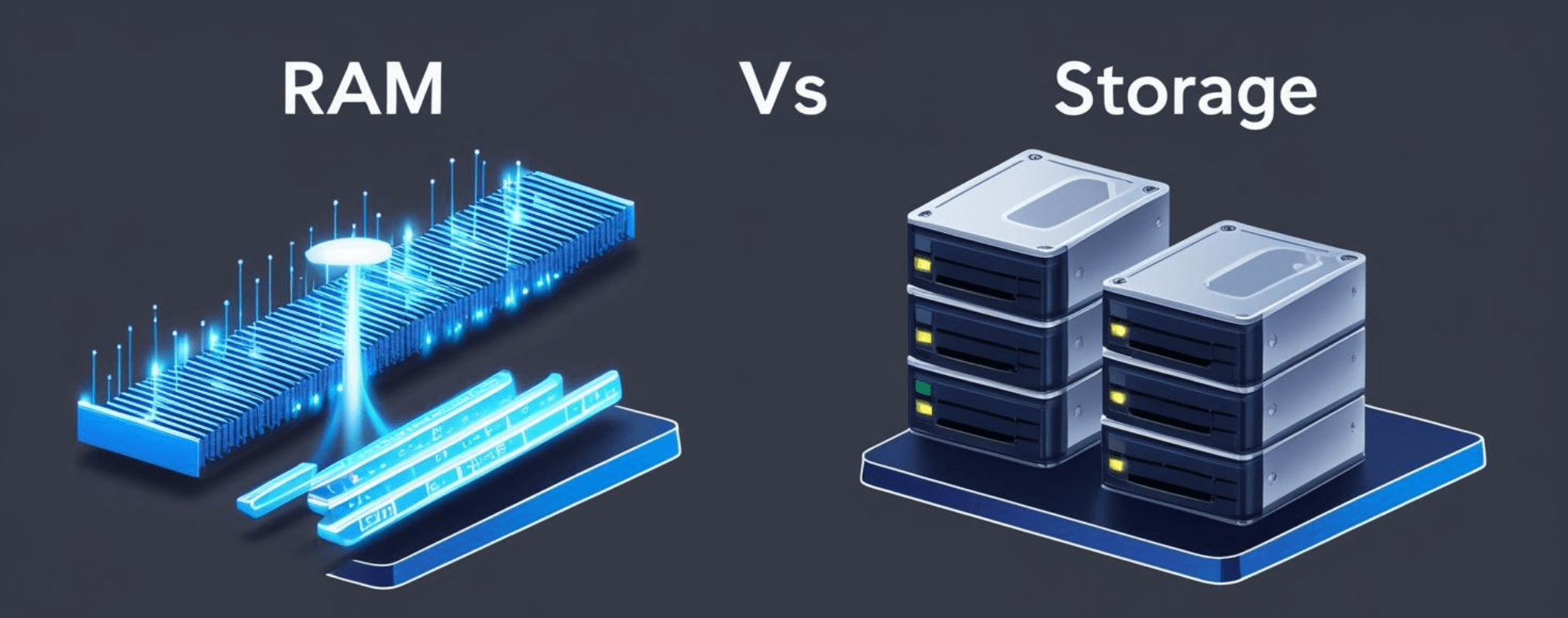
ทีนี้เรามาดูความแตกต่างระหว่าง RAM กับอุปกรณ์เก็บข้อมูลอีกตัวหนึ่งที่เราคุ้นเคยกันดีอย่าง Storage (ฮาร์ดดิสก์ หรือ SSD) กันครับ
| คุณสมบัติ | RAM (แรม) | Storage ( HDD , SSD) |
| หน้าที่ | พื้นที่ทำงานชั่วคราว สำหรับโปรแกรมและข้อมูลที่กำลังใช้งาน | ที่เก็บข้อมูลถาวร สำหรับทุกสิ่งทุกอย่างในคอมพิวเตอร์ เช่น โปรแกรม รูปภาพ วิดีโอ เอกสาร |
| การเก็บข้อมูล | ชั่วคราว ข้อมูลจะหายไปทันทีเมื่อปิดคอมพิวเตอร์ หรือปิดโปรแกรม | ถาวร ข้อมูลจะยังอยู่ แม้จะปิดคอมพิวเตอร์ไปแล้วก็ตาม |
| ความเร็ว | เร็วมาก CPU เข้าถึงข้อมูลได้รวดเร็ว | เร็วน้อยกว่า RAM แต่เก็บข้อมูลได้เยอะและถาวร |
| ตัวอย่างการทำงาน | โหลดโปรแกรม MS Word ขึ้นมาทำงาน โหลดวิดีโอขึ้นมาแสดงผล | บันทึกไฟล์โปรแกรม MS Word ไว้เปิดใช้งาน บันทึกไฟล์วิดีโอเก็บไว้เปิดดูภายหลัง |
จำง่ายๆ
- RAM คือ โต๊ะทำงาน ใช้ชั่วคราว ทำงานได้เร็ว
- Storage คือ ตู้เก็บเอกสาร เก็บถาวร ไม่หายไปไหน
เวลาเราจะเปิดโปรแกรมอะไรสักอย่าง คอมพิวเตอร์จะไปหยิบเอาข้อมูลของโปรแกรมนั้นจาก Storage ตู้เก็บเอกสาร ขึ้นมาวางบน RAM โต๊ะทำงาน เพื่อให้เราทำงาน
ขนาดของ RAM
หน่วยที่ใช้บอกขนาดของ RAM คือ GB (Gigabyte) ยิ่งตัวเลข GB มากเท่าไหร่ ก็ยิ่งมีพื้นที่ทำงานชั่วคราวมากเท่านั้น เช่น RAM 8GB, RAM 16GB เป็นต้น
ยิ่ง RAM มีขนาดใหญ่ ก็ยิ่งทำให้คอมพิวเตอร์ทำงานได้รวดเร็วและเปิดโปรแกรมพร้อมกันได้หลายโปรแกรมขึ้น
สรุปบทเรียน
วันนี้เราได้เรียนรู้เกี่ยวกับ RAM ซึ่งเป็นเหมือนโต๊ะทำงานชั่วคราวองคอมพิวเตอร์ ที่สำคัญมากกับการทำงานหลายๆโปรแกรมพร้อมกัน และเราก็ได้รู้แล้วว่า RAM แตกต่างจาก Storage (ที่เก็บข้อมูลถาวร) อย่างไรบ้าง รวมถึงรู้จักกับขนาดของ RAM ที่เป็นหน่วย GB ด้วย
ใบงานที่ 6 RAM vs Storage แตกต่างกันอย่างไร
ไฟล์ภาพ สำหรับใบงานที่ 6.2

ครั้งที่ 7 แผงวงจรหลัก (Motherboard) และการเชื่อมต่อ
หากเปรียบคอมพิวเตอร์เป็นเมืองหนึ่งเมือง Motherboard (เมนบอร์ด) ก็เปรียบเสมือน โครงข่ายถนน ท่อน้ำประปา สายส่งไฟฟ้า ของเมืองนั้น เพราะถ้าไม่มีถนนเชื่อมต่อกัน ต่อให้มีตึกที่สวยงามหรือรถยนต์ที่เร็วแค่ไหน ทุกอย่างก็แยกส่วนกันและเมืองก็ขับเคลื่อนไม่ได้
1. ความหมายและหน้าที่ของแผงวงจรหลัก (Motherboard)
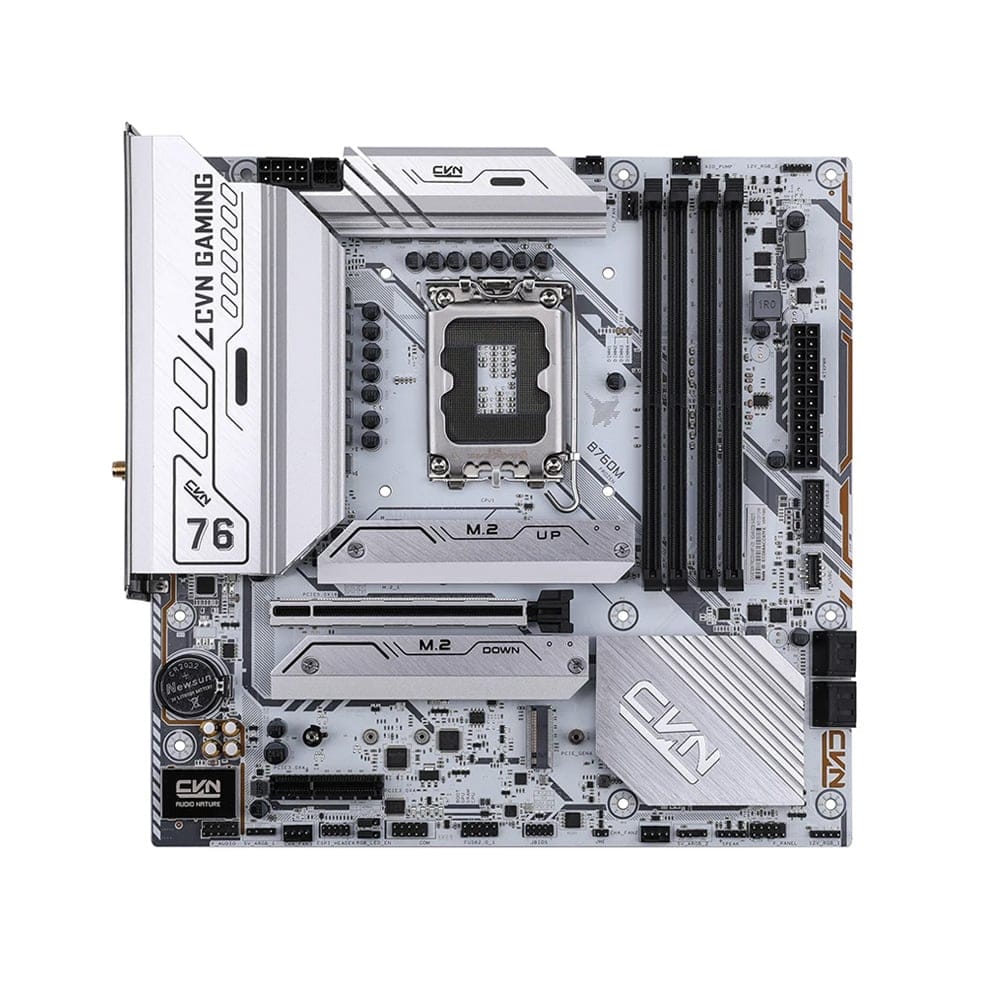
Motherboard คือแผงวงจรไฟฟ้าขนาดใหญ่ที่ทำหน้าที่เป็นศูนย์กลางของคอมพิวเตอร์ อุปกรณ์ฮาร์ดแวร์ทุกชิ้น (CPU, RAM, การ์ดจอ, ฮาร์ดดิสก์) จะต้องนำมาติดตั้งลงบนบอร์ดนี้ เพื่อให้สามารถส่งข้อมูลและรับพลังงานไฟฟ้าถึงกันได้
หน้าที่หลัก
- เป็นทางผ่านของข้อมูลระหว่างอุปกรณ์ฮาร์ดแวร์ต่างๆ
- จ่ายพลังงานไฟฟ้าจากแหล่งจ่ายไฟ (Power Supply) ไปยังอุปกรณ์ชิ้นอื่นๆ
- ควบคุมการทำงานร่วมกันของทุกชิ้นส่วนในระบบ
2. ทางด่วนส่งข้อมูล (Connection Concepts)
เรามักมองว่าการเชื่อมต่อมีแค่การเสียบสาย แต่ภายใน Motherboard นั้นซับซ้อนกว่านั้นครับ มันมีสิ่งที่เรียกว่า Bus หรือเส้นทางรับส่งข้อมูล เปรียบเสมือนทางด่วนที่ฝังตัวอยู่ในแผ่นบอร์ด
- ช่องเสียบ CPU (Socket) เป็นจุดเชื่อมต่อที่สำคัญที่สุด เพราะ CPU คือสมองที่ต้องสั่งงานทุกอย่าง
- ช่องเสียบ RAM (RAM Slots) ช่องสำหรับเสียบแท่ง RAM เพื่อให้ CPU เข้าถึงข้อมูลได้รวดเร็ว
- พอร์ตเชื่อมต่อหน่วยเก็บข้อมูล (SATA / M.2 Slots) ช่องทางที่ทำให้ Motherboard คุยกับฮาร์ดดิสก์หรือ SSD ได้
เมื่ออุปกรณ์เหล่านี้ถูกติดตั้งลงบนเมนบอร์ด มันจะใช้ภาษาเดียวกันในการสื่อสารผ่านเส้นทาง Bus เหล่านี้ ทำให้คอมพิวเตอร์ทำงานได้ราบรื่นเป็นหนึ่งเดียว
3. พอร์ตเชื่อมต่อ (External Ports)
สังเกตที่ด้านหลังหรือด้านข้างของคอมพิวเตอร์ จะมีช่องให้เราเสียบอุปกรณ์ต่างๆมากมาย ซึ่งเมนบอร์ดมีช่องเหล่านั้นไว้ให้เรา
- USB (Universal Serial Bus) พอร์ตสารพัดประโยชน์ ใช้เสียบเมาส์ แป้นพิมพ์ แฟลชไดร์ฟ จอยเกม เป็นพอร์ตที่ได้รับความนิยมที่สุดเพราะรองรับอุปกรณ์ได้หลากหลาย
- HDMI (High-Definition Multimedia Interface) ช่องส่งสัญญาณภาพและเสียงความละเอียดสูง ส่วนใหญ่ใช้ต่อกับจอภาพ (Monitor) หรือโปรเจกเตอร์
- Ethernet Port (LAN Port) ช่องเสียบสายแลนสำหรับเชื่อมต่ออินเทอร์เน็ตผ่านสายสัญญาณ เพื่อความเร็วที่เสถียรและมั่นคงกว่า Wi-Fi
- Audio Jack ช่องเสียบหูฟังหรือไมโครโฟน เพื่อรับและส่งสัญญาณเสียง
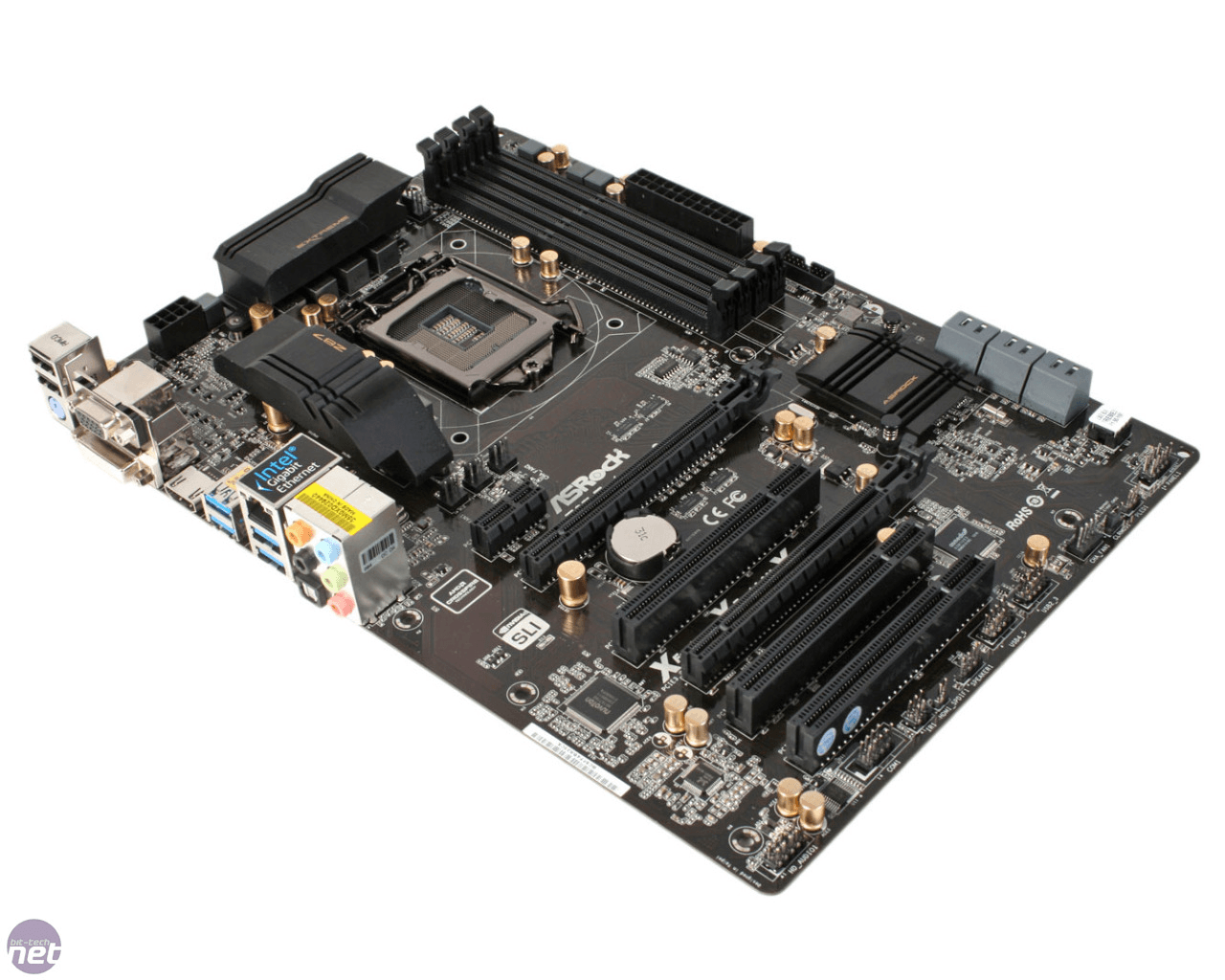
ตัวอย่าง ASRock-Z87M-Extreme4
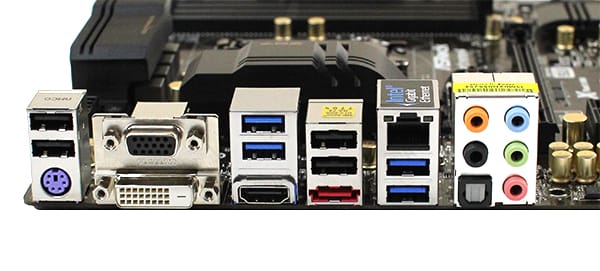
กลุ่มซ้ายสุด (Legacy & USB)
- พอร์ต PS/2 (สีม่วง) สำหรับเสียบเมาส์หรือแป้นพิมพ์รุ่นเก่า
- พอร์ต USB 2.0 (สีดำ 2 ช่อง) สำหรับเสียบอุปกรณ์ต่อพ่วงต่างๆ เช่น เมาส์ แป้นพิมพ์ หรือแฟลชไดร์ฟ
กลุ่มแสดงผล (Display Output)
- พอร์ต VGA (สีน้ำเงิน) สำหรับต่อจอภาพแบบอะนาล็อก (รุ่นเก่า)
- พอร์ต DVI (สีขาว) สำหรับต่อจอภาพแบบดิจิทัลคุณภาพสูงขึ้น
กลุ่มกลาง (Video & Data)
- พอร์ต HDMI สำหรับต่อจอภาพหรือโทรทัศน์ที่รองรับภาพและเสียงคุณภาพสูง
- พอร์ต USB 3.0 (สีฟ้า) ช่องเสียบข้อมูลความเร็วสูง
- พอร์ต eSATA (สีแดง) ใช้สำหรับต่อฮาร์ดดิสก์ภายนอก
กลุ่มเครือข่ายและ USB เพิ่มเติม
- พอร์ต Ethernet (RJ45) ช่องสำหรับเสียบสายแลน (LAN) เพื่อเชื่อมต่ออินเทอร์เน็ตแบบสายที่เสถียร
- พอร์ต USB 3.0 (สีฟ้า 2 ช่อง) ช่องเสียบข้อมูลความเร็วสูงเพิ่มเติม
กลุ่มขวาสุด (Audio)
- พอร์ต Audio Jacks (ช่อง 3.5 มม. หลายสี) สำหรับเสียบหูฟัง ลำโพง และไมโครโฟน
- 🟢 สีเขียว (Line Out / Front Speakers) เป็นพอร์ตที่สำคัญที่สุด ใช้สำหรับเสียบ หูฟัง หรือ ลำโพงหลักคู่หน้า ที่เราใช้ฟังเสียงทั่วไป
- 🔴 สีชมพู (Mic In) ใช้สำหรับเสียบ ไมโครโฟน เพื่อบันทึกเสียง หรือใช้คุยกับเพื่อนตอนเล่นเกม
- 🔵 สีฟ้า (Line In) ใช้สำหรับรับสัญญาณเสียงจากอุปกรณ์ภายนอกอื่นๆเข้าสู่คอมพิวเตอร์ เช่น เครื่องเล่น MP3 หรือเครื่องดนตรี เพื่อนำเสียงเข้ามาบันทึกหรือประมวลผลต่อในคอมพิวเตอร์
- 🟠 สีส้ม (Center / Subwoofer) ใช้สำหรับเสียบลำโพง ตัวกลาง (เอาไว้ฟังเสียงพูด/คนพูด) และ ซับวูฟเฟอร์ (ตัวที่ให้เสียงเบสหนักๆ ตึ้บๆ)
- ⚫ สีดำ (Rear Speakers) ใช้สำหรับเสียบลำโพง คู่หลัง เพื่อให้ได้มิติเสียงเหมือนอยู่ในโรงหนัง
- ⚪/🔘 สีเทา หรือ เงิน (Side Speakers) ใช้สำหรับเสียบลำโพง คู่ข้าง สำหรับระบบเสียง 7.1
- สรุป | เขียว = หูฟัง/ลำโพง | ชมพู = ไมค์ | สีอื่นที่เหลือ = ลำโพงเสริม (รอบทิศทาง)
- พอร์ต Optical S/PDIF (ช่องสี่เหลี่ยมสีดำ) สำหรับส่งสัญญาณเสียงดิจิทัลคุณภาพสูงไปยังระบบเครื่องเสียง
4. ทำไม Motherboard ถึงสำคัญที่สุด?
ความสำคัญของเมนบอร์ดไม่ได้อยู่ที่ความเร็วแบบ CPU หรือความจุแบบ Storage แต่มันคือ ผู้จัดการระบบ
- ความเข้ากันได้ (Compatibility) เมนบอร์ดเป็นตัวกำหนดว่า เราสามารถใช้ CPU รุ่นไหนได้บ้าง หรือใส่ RAM ได้สูงสุดเท่าไหร่
- การรวมเป็นหนึ่ง หากไม่มีเมนบอร์ด อุปกรณ์ต่างๆ ก็จะเป็นเพียงชิ้นส่วนอิเล็กทรอนิกส์ที่แยกจากกัน ไม่สามารถทำงานเป็นคอมพิวเตอร์ได้
💡 คำถามกระตุ้นความคิด
คำถามที่ 1 ความสำคัญของพอร์ตภายนอก ในปัจจุบัน อุปกรณ์หลายอย่างเปลี่ยนไปใช้การเชื่อมต่อแบบไร้สาย เช่น Bluetooth, Wi-Fi นักเรียนคิดว่าพอร์ตเชื่อมต่อสาย เช่น USB หรือ HDMI ยังมีความจำเป็นหรือไม่? เพราะเหตุใด?
ไฟล์ใบงานที่ 7.1 เมนบอร์ด หัวใจแห่งการเชื่อมต่อ
ครั้งที่ 8 เจาะลึกข้างในเคสคอมพิวเตอร์
ในบทเรียนนี้เราจะมาเปิดเคสคอมพิวเตอร์ (Computer Case) เพื่อดูว่าเมื่อชิ้นส่วนทั้งหมดมารวมร่างกัน มันจะทำงานร่วมกันอย่างไร และมีอุปกรณ์อะไรอีกบ้างที่ซ่อนอยู่ข้างใน
1. ภาพรวมของส่วนประกอบภายในเคสคอมพิวเตอร์ (Review)
ก่อนที่เราจะไปดูเรื่องการประกอบ เรามาทบทวนความจำกันสักนิดว่าในเคสคอมพิวเตอร์ 1 เครื่อง มีชิ้นส่วนหลักๆ อะไรบ้าง เปรียบเทียบให้เห็นภาพง่ายๆ ดังนี้
- CPU (หน่วยประมวลผลกลาง) เปรียบเสมือน สมอง คอยคิด คำนวณ และสั่งการทุกอย่าง
- Motherboard (เมนบอร์ด) เปรียบเสมือน กระดูกสันหลังและระบบประสาท เป็นแผงวงจรแผ่นใหญ่ที่ให้ทุกชิ้นส่วนมาเสียบเชื่อมต่อกัน
- RAM (หน่วยความจำหลัก) เปรียบเสมือน โต๊ะทำงาน ยิ่งโต๊ะกว้าง (ความจุเยอะ) ยิ่งวางงานเพื่อรอให้ CPU ประมวลผลได้มากและเร็วขึ้น
- Storage (HDD/SSD) เปรียบเสมือน ตู้เก็บเอกสาร ใช้เก็บข้อมูล รูปภาพ เกม และระบบปฏิบัติการแบบถาวร ปิดเครื่องข้อมูลก็ไม่หาย
2. Power Supply และระบบระบายความร้อน
นอกจาก 4 ชิ้นหลักด้านบนแล้ว คอมพิวเตอร์จะทำงานไม่ได้เลยถ้าขาด 2 สิ่งนี้
⚡ Power Supply Unit (PSU) – แหล่งจ่ายไฟ
เปรียบเสมือน หัวใจ ที่คอยสูบฉีดเลือด (กระแสไฟฟ้า) ไปเลี้ยงทุกส่วนของร่างกาย
- หน้าที่หลัก แปลงไฟฟ้ากระแสสลับ (AC) จากไฟบ้าน ให้เป็นไฟฟ้ากระแสตรง (DC) ที่คอมพิวเตอร์ต้องการ และจ่ายไฟไปตามสายไฟเส้นต่างๆ เข้าสู่ Motherboard, CPU, การ์ดจอ และ Storage
- ข้อควรระวัง หากเลือก PSU ที่ไม่ได้คุณภาพ อาจจ่ายไฟไม่นิ่ง ทำให้ชิ้นส่วนอื่นๆ พังตามไปด้วยได้
❄️ Cooling System – ระบบระบายความร้อน
เวลาที่คอมพิวเตอร์ทำงานหนัก เช่น เล่นเกม ตัดต่อวิดีโอ ชิ้นส่วนต่างๆโดยเฉพาะ CPU จะเกิดความร้อนสูงมาก จึงต้องมีระบบระบายความร้อนเพื่อไม่ให้คอมพิวเตอร์ น็อค
- พัดลมระบายความร้อน (Air Cooling) ดูดความร้อนออกจากชิ้นส่วน แล้วเป่าออกไปนอกเคส (มีทั้งพัดลมที่ติดบน CPU และพัดลมที่ติดรอบๆ เคส)
- ชุดระบายความร้อนด้วยน้ำ (Water Cooling) ใช้น้ำเป็นตัวนำพาความร้อนออกไป ระบายความร้อนได้ดีและสวยงาม แต่มีราคาแพงกว่า
3. การประกอบคอมพิวเตอร์อย่างง่าย
หลายคนอาจจะคิดว่าการประกอบคอมพิวเตอร์เป็นเรื่องยาก แต่จริงๆ แล้ว แนวคิดหลักของมันคือ การนำชิ้นส่วนมาเสียบเข้าที่ให้ถูกต้อง เหมือนกับการต่อเลโก้ อุปกรณ์แต่ละชิ้นจะถูกออกแบบมาให้มีช่องเสียบ (Slot) หรือหัวต่อเฉพาะตัว ถ้าเสียบผิดช่อง มันจะเข้าไม่ได้ (ห้ามฝืนดันเด็ดขาด)
ขั้นตอนประกอบเบื้องต้น
- เตรียมฐานทัพ นำ CPU และ RAM ไปเสียบลงบน Motherboard ให้เรียบร้อย
- ติดแอร์ให้สมอง ติดตั้งชุดพัดลมระบายความร้อนทับลงบน CPU
- ลงกล่อง นำ Motherboard ที่ประกอบเสร็จแล้ว ขันน็อตยึดติดกับตัวเคสคอมพิวเตอร์
- ใส่หัวใจและตู้เก็บของ ติดตั้ง Power Supply และ Storage (SSD/HDD) เข้าไปในเคส
- เชื่อมต่อเส้นเลือด นำสายไฟจาก Power Supply ไปเสียบจ่ายไฟให้ชิ้นส่วนต่างๆ และเสียบสายส่งข้อมูลให้เรียบร้อย เป็นอันเสร็จสิ้น
4. ความสำคัญของการจัดวางและการระบายความร้อน
ทำไมเราถึงต้องสนใจเรื่องการจัดวางสายไฟและทิศทางลมในเคส
- ทิศทางลม (Airflow) คอมพิวเตอร์ที่ดีควรมีการจัดทิศทางลมให้ พัดลมดูดอากาศเย็นจากด้านหน้าเคสเข้าไป และเป่าอากาศร้อนออกทางด้านหลังหรือด้านบน
- การจัดสายไฟ (Cable Management) ถ้าเราปล่อยให้สายไฟในเคสรกพันกันยุ่งเหยิง สายไฟเหล่านั้นจะไปขวางทางลม ทำให้อากาศร้อนระบายออกไม่ทัน
- ผลเสียของความร้อนสะสม
- คอมพิวเตอร์ทำงานช้าลง เมื่อ CPU ร้อนเกินไป มันจะลดความเร็วของตัวเองลงโดยอัตโนมัติเพื่อป้องกันการไหม้ เรียกว่าอาการ Thermal Throttling ทำให้เครื่องกระตุก
- อายุการใช้งานสั้นลง ความร้อนคือศัตรูตัวร้ายของอุปกรณ์อิเล็กทรอนิกส์ ยิ่งร้อนจัด อุปกรณ์ยิ่งเสื่อมสภาพและพังเร็วขึ้น
💡 สรุปสั้นๆ คอมพิวเตอร์ประกอบขึ้นจากชิ้นส่วนที่ทำหน้าที่ประสานกัน ขาดชิ้นใดชิ้นหนึ่งไม่ได้ และการประกอบที่ถูกต้อง รวมถึงการดูแลเรื่องการระบายความร้อนที่ดี จะช่วยให้คอมพิวเตอร์ของเราทำงานได้อย่างเต็มประสิทธิภาพและอยู่กับเราไปนานๆ
ไฟล์ใบงานที่ 8.1 ฮาร์ดแวร์รวมร่าง ในเคสคอมพิวเตอร์
ครั้งที่ 9 ทบทวนการทำงานร่วมกันของฮาร์ดแวร์
ลองจินตนาการว่า คอมพิวเตอร์ คือ โรงงานแห่งหนึ่งที่แต่ละแผนกมีหน้าที่ของตัวเองชัดเจน และต้องทำงานประสานกันตลอดเวลา
1. ภาพรวมการทำงานร่วมกันของฮาร์ดแวร์
อุปกรณ์ทุกชิ้นในคอมพิวเตอร์จะไม่ได้ทำงานโดดเดี่ยว แต่จะเชื่อมต่อและสื่อสารกันผ่านแผงวงจรหลักที่เรียกว่า Motherboard (เมนบอร์ด) ซึ่งเปรียบเสมือนถนนเส้นหลักของโรงงาน โดยมีวงจรการทำงานพื้นฐานดังนี้
| ส่วนประกอบ | เปรียบเทียบกับโรงงาน | หน้าที่หลัก | อุปกรณ์ตัวอย่าง |
| Input (รับข้อมูล) | พนักงานรับคำสั่ง | รับข้อมูลหรือคำสั่งจากผู้ใช้ | เมาส์ คีย์บอร์ด ไมโครโฟน |
| Motherboard (เมนบอร์ด) | ถนนภายในโรงงาน | เป็นศูนย์กลางให้ทุกชิ้นส่วนเชื่อมต่อกัน | แผงเมนบอร์ด |
| CPU (ประมวลผล) | หัวหน้าผู้จัดการ | คิด คำนวณ และสั่งการอุปกรณ์อื่นๆ | CPU (Intel, AMD) |
| RAM (หน่วยความจำหลัก) | โต๊ะทำงาน | เก็บข้อมูลของโปรแกรมที่เราเปิดใช้งานอยู่ (แต่ข้อมูลจะหายเมื่อปิดเครื่อง) | แรม (RAM) |
| Storage (เก็บข้อมูลสำรอง) | ตู้เก็บเอกสาร | เก็บไฟล์ โปรแกรม และระบบปฏิบัติการแบบถาวร สำรองเอาไว้ใช้ครั้งต่อไป | SSD , HDD , Flash Drive |
| Output (ส่วนแสดงผล) | พนักงานส่งมอบสินค้า | นำผลลัพธ์ที่ประมวลผลเสร็จแล้วมาแสดงให้เราเห็น | จอภาพ ลำโพง เครื่องพิมพ์ |
2. เส้นทางการส่งข้อมูลอย่างง่ายภายในระบบ
เมื่อเราสั่งงานคอมพิวเตอร์ ข้อมูลจะเดินทางเป็นลำดับขั้นตอนที่ชัดเจนมาก ลองมาดูเส้นทางที่ข้อมูลเดินทางกัน
- รับคำสั่ง (Input) จุดเริ่มต้นของการทำงาน
- เราป้อนคำสั่งผ่านอุปกรณ์ Input เช่น คลิกเมาส์หรือพิมพ์คีย์บอร์ด สัญญาณจะถูกส่งไปที่ Motherboard
- เตรียมข้อมูล (จาก Storage ไป RAM) จัดเตรียมพื้นที่ทำงาน
- หากต้องเปิดโปรแกรม ข้อมูลของโปรแกรมนั้นจะถูกคัดลอกขึ้นมาจาก Storage (ตู้เก็บเอกสาร) และนำมาวางพักไว้ที่ RAM (โต๊ะทำงาน) เพื่อให้พร้อมใช้งานอย่างรวดเร็ว
- ประมวลผล (CPU) สมองคิดคำนวณ
- CPU จะดึงข้อมูลจาก RAM เข้ามาคำนวณและประมวลผลตามคำสั่งที่เราป้อนเข้าไป
- แสดงผลลัพธ์ (Output / Storage) จุดสิ้นสุดการทำงาน
- เมื่อ CPU ประมวลผลเสร็จ จะส่งผลลัพธ์กลับไปแสดงให้เราเห็นทาง Output เช่น ภาพปรากฏบนหน้าจอ หรือถ้าเรากด Save ผลลัพธ์นั้นก็จะถูกส่งไปเก็บถาวรที่ Storage (HDD/SSD)
3. ตัวอย่างการทำงานของฮาร์ดแวร์
เพื่อให้เห็นภาพชัดเจนขึ้น ลองมาดูตัวอย่างสิ่งที่เราทำกันบ่อยๆในชีวิตประจำวัน
🎮 กิจกรรมที่ 1 การเปิดเล่นเกม
- Input : เราดับเบิลคลิกไอคอนเกมด้วยเมาส์
- Storage -> RAM : คอมพิวเตอร์ไปค้นหาไฟล์เกมใน SSD/HDD (Storage) แล้วคัดลอกไฟล์ข้อมูลเกมนั้นขึ้นมาไว้บน RAM
- CPU -> Output : CPU เริ่มประมวลผลข้อมูลของเกม สั่งให้การ์ดจอสร้างภาพส่งไปแสดงที่จอภาพ และส่งเสียงออกไปที่ลำโพง
💾 กิจกรรมที่ 2 การพิมพ์งานและบันทึกไฟล์ (Save)
- Input : เราพิมพ์ตัวอักษร A บนคีย์บอร์ด
- CPU & RAM : ข้อมูลตัวอักษร A จะถูกส่งไปประมวลผลและเก็บไว้ชั่วคราวบน RAM (ถ้าไฟดับตอนนี้ งานที่ไม่ได้เซฟจะหายไป)
- Storage เมื่อเรากดปุ่ม Save แล้ว CPU จะสั่งให้คัดลอกงานจาก RAM ไปบันทึกลงฮาร์ดดิสก์ (Storage)
🖨️ กิจกรรมที่ 3 การสั่งพิมพ์งานลงกระดาษ
- Input : เราคลิกคำสั่ง Print ในโปรแกรม
- CPU -> Motherboard : CPU จะรับคำสั่งและแปลงไฟล์งานเป็นภาษาที่เครื่องพิมพ์เข้าใจ จากนั้นส่งข้อมูลวิ่งผ่าน Motherboard ไปที่พอร์ต USB หรือผ่าน Wi-Fi ไปยังเครื่องพิมพ์
- Output : เครื่องพิมพ์ (Printer) รับข้อมูลและพ่นหมึกออกมาบนกระดาษตามที่เราสั่ง
💡 เคล็ดลับจำง่าย
RAM = โต๊ะทำงาน ยิ่งโต๊ะใหญ่ (RAM เยอะ) ยิ่งเปิดโปรแกรมพร้อมกันได้เยอะโดยที่เครื่องไม่กระตุก
Storage = ตู้เก็บของ ยิ่งตู้ใหญ่ (ความจุเยอะ) ยิ่งเก็บรูป เก็บเกม เก็บงานได้เยอะ
ไฟล์ใบงานที่ 9.1 ทบทวนเรื่องการทำงานร่วมกันของฮาร์ดแวร์
สรุปเนื้อหาทบทวนก่อนสอบกลางภาค
1. องค์ประกอบหลักและวงจรการทำงานของคอมพิวเตอร์
คอมพิวเตอร์จะทำงานได้สมบูรณ์ต้องอาศัย 2 ส่วนหลักที่ขาดสิ่งใดสิ่งหนึ่งไปไม่ได้เลย เปรียบเสมือนร่างกายและจิตใจของมนุษย์
- ฮาร์ดแวร์ (Hardware) สิ่งที่จับต้องได้ มองเห็นได้ เช่น หน้าจอ แป้นพิมพ์ ซีพียู เปรียบเสมือนร่างกาย
- ซอฟต์แวร์ (Software) ชุดคำสั่งหรือโปรแกรมที่จับต้องไม่ได้ ทำหน้าที่สั่งให้ฮาร์ดแวร์ทำงาน เปรียบเสมือนจิตใจหรือสมอง
- จุดสังเกต หากเราซื้อสมาร์ตโฟนสเปกแรงๆมาแต่เปิดเครื่องแล้วจอดำใช้งานไม่ได้ นั่นไม่ได้แปลว่าฮาร์ดแวร์พังเสมอไป แต่อาจเป็นเพราะเครื่องนั้น ยังไม่ได้ติดตั้งซอฟต์แวร์ระบบปฏิบัติการ (OS) เข้าไปนั่นเอง
วงจรการทำงาน IPOS Cycle คอมพิวเตอร์ทุกชนิดทำงานผ่าน 4 ขั้นตอนตามลำดับ ดังนี้
- Input (รับข้อมูล) รับคำสั่งจากผู้ใช้หรือเซนเซอร์
- Process (ประมวลผล) สมองกลคิดคำนวณตามคำสั่ง
- Output (แสดงผล) แสดงผลลัพธ์ออกมาให้มนุษย์รับรู้
- Storage (จัดเก็บ) บันทึกข้อมูลไว้ใช้ในอนาคต
💡 ตัวอย่างการวิเคราะห์ระบบ ถังอาหารไก่อัตโนมัติ เซนเซอร์ตรวจพบอาหารหมด (Input) -> ชิปประมวลผลสั่งการ (Process) -> มอเตอร์เปิดวาล์วและจอแสดงผลว่ากำลังเติมอาหาร (Output) -> บันทึกสถิติเวลาลงฐานข้อมูล (Storage)
ประเภทของคอมพิวเตอร์ที่ควรรู้
- ซูเปอร์คอมพิวเตอร์ (Supercomputer) ทรงพลังที่สุด ใช้ในงานซับซ้อนระดับชาติ เช่น พยากรณ์อากาศล่วงหน้า
- เมนเฟรม (Mainframe) ศูนย์กลางข้อมูลขนาดใหญ่ เช่น ระบบธนาคาร
2. การสื่อสารกับคอมพิวเตอร์ (Input & Output)
อุปกรณ์รับข้อมูล (Input Devices) ทำหน้าที่แปลงข้อมูลจากมนุษย์ให้เป็นรหัสที่คอมพิวเตอร์เข้าใจ
- ไมโครโฟน แปลงคลื่นเสียงพูดให้เป็นสัญญาณไฟฟ้าและดิจิทัล
- หน้าจอสัมผัส (Touchscreen) เป็นอุปกรณ์พิเศษที่เป็นทั้ง Input (รับการสัมผัส) และ Output (แสดงภาพ) ในตัวเดียวกัน
อุปกรณ์แสดงผล (Output Devices) ทำหน้าที่แปลผลลัพธ์จากคอมพิวเตอร์กลับมาให้มนุษย์เข้าใจ
- เครื่องพิมพ์เลเซอร์ (Laser Printer) เหมาะกับการพิมพ์เอกสารข้อความจำนวนมาก ต้องการความรวดเร็วและคมชัด
- เครื่องฉายภาพ (Projector) เหมาะสำหรับการนำเสนองานให้คนจำนวนมากดูพร้อมกัน เช่น หน้าชั้นเรียน 50 คน
3. คลังสมบัติของคอมพิวเตอร์ (Storage Devices)
อุปกรณ์จัดเก็บข้อมูลทำหน้าที่เก็บข้อมูลอย่างถาวร ปิดเครื่องข้อมูลก็ไม่หาย
- HDD (Hard Disk Drive) ใช้จานแม่เหล็กหมุน ราคาถูก ความจุเยอะ แต่อ่านข้อมูลช้าและพังง่ายเมื่อตกกระแทก
- SSD (Solid State Drive) ใช้ชิปหน่วยความจำ (ไม่มีกลไกหมุน) ทำให้ ความเร็วในการอ่าน/เขียนข้อมูลสูงกว่า HDD มาก เหมาะสำหรับคนที่ต้องการให้คอมพิวเตอร์เปิดเครื่องไว โหลดฉากเกมกราฟิกหนักๆได้เร็ว ไม่กระตุก
- Cloud Storage การฝากข้อมูลไว้บนเซิร์ฟเวอร์ของผู้ให้บริการผ่านอินเทอร์เน็ต เช่น Google Drive ไม่ต้องพกพาอุปกรณ์ให้ยุ่งยาก
4. ศูนย์กลางการคิดและพื้นที่ทำงาน (CPU & RAM)
CPU (หน่วยประมวลผลกลาง) เปรียบเสมือนสมองที่คอยรับข้อมูล คิดคำนวณ และสั่งการ ซึ่งสเปกที่ต้องดูมี 2 ส่วน
- Speed (ความเร็ว) วัดเป็น GHz (กิกะเฮิรตซ์) คือความเร็วในการประมวลผลคำสั่งในหนึ่งวินาที (ยิ่งสูง ยิ่งคิดไว)
- Core (คอร์) เปรียบเสมือนจำนวนคนงาน หากนักเรียนชอบทำงานหลายอย่างพร้อมกัน (Multitasking) เช่น ตัดต่อวิดีโอ เปิด Chrome หลายๆแท็บ ควรเลือก CPU ที่มีจำนวน Core เยอะๆ เพื่อให้ช่วยกันแบ่งการประมวลผล เครื่องจะได้ไม่หน่วง
RAM (หน่วยความจำชั่วคราว) เปรียบเสมือนโต๊ะทำงาน
- ทำหน้าที่เป็นพื้นที่พักข้อมูลชั่วคราว เพื่อให้ CPU ดึงไปใช้งานได้อย่างรวดเร็ว โดยข้อมูลใน RAM จะหายไปเมื่อเราปิดเครื่อง
- ปัญหาเครื่องค้าง/อืด มักเกิดจากการที่พื้นที่ RAM ไม่เพียงพอ เพราะเปิดโปรแกรมพร้อมกันมากเกินไป
5. แผงวงจรหลักและการประกอบ (Motherboard & Case)
Motherboard (เมนบอร์ด) เปรียบเสมือนโครงข่ายถนนหรือศูนย์กลางที่เชื่อมต่อฮาร์ดแวร์ทุกชิ้นเข้าด้วยกัน
- พอร์ต HDMI ออกแบมาเพื่อส่งสัญญาณทั้งภาพและเสียงความละเอียดสูงพร้อมกัน
- พอร์ต Audio (สีชมพู) ใช้สำหรับเสียบไมโครโฟน (ถ้าเสียบหูฟัง/ลำโพง ต้องใช้สีเขียว)
ส่วนประกอบภายในเคสคอมพิวเตอร์
- Power Supply Unit (PSU) ทำหน้าที่แปลงไฟบ้านกระแสสลับเป็นไฟกระแสตรง แล้วจ่ายไปยังฮาร์ดแวร์ชิ้นต่างๆ
- ลำดับการประกอบ ในการประกอบคอมพิวเตอร์ เราควรติดตั้ง CPU และ RAM ลงบนเมนบอร์ด ให้เรียบร้อยก่อนเป็นลำดับแรกสุด แล้วจึงนำเมนบอร์ดไปยึดติดในเคส
ความร้อน ศัตรูตัวร้ายของคอมพิวเตอร์
- หากเราเล่นเกมหนักๆจน CPU ร้อนจัดเกินขีดอันตราย ระบบจะลดความเร็วของตัวเองลงอัตโนมัติ เรียกว่า Thermal Throttling เพื่อป้องกันไม่ให้ชิปไหม้ นี่คือสาเหตุที่เล่นเกมไปนานๆ แล้วเริ่มกระตุก
- การจัดสายไฟในเคสให้เป็นระเบียบ ไม่ใช่แค่เพื่อความสวยงาม แต่เพื่อไม่ให้สายไฟขวางทางลม (Airflow) อากาศเย็นจะได้ไหลเวียนเข้ามาระบายความร้อนสะสมออกไปได้เร็วขึ้น
ครั้งที่ 10 ซอฟต์แวร์คืออะไร
ในการศึกษาโครงสร้างของระบบคอมพิวเตอร์ นอกเหนือจากฮาร์ดแวร์ (Hardware) ซึ่งเป็นอุปกรณ์ทางกายภาพที่เราสามารถจับต้องได้แล้ว ยังมีอีกองค์ประกอบหนึ่งที่มีความสำคัญอย่างยิ่งยวด และเป็นสิ่งที่ทำให้คอมพิวเตอร์สามารถทำงานได้อย่างมีประสิทธิภาพ องค์ประกอบนั้นคือ “ซอฟต์แวร์ (Software)”
ในบทเรียนนี้ นักเรียนจะได้ศึกษาความหมาย ประเภท และบทบาทของซอฟต์แวร์ในระบบคอมพิวเตอร์ เพื่อให้เกิดความเข้าใจอย่างถ่องแท้ถึงการทำงานร่วมกันระหว่างอุปกรณ์และชุดคำสั่ง
1. ความหมายของซอฟต์แวร์ (Software)
ซอฟต์แวร์ (Software) หมายถึง ชุดคำสั่ง หรือโปรแกรมที่เขียนขึ้นด้วยภาษาทางคอมพิวเตอร์ (Computer Language) ทำหน้าที่สั่งการและควบคุมให้ฮาร์ดแวร์คอมพิวเตอร์ทำงานตามขั้นตอนที่กำหนดไว้ เพื่อให้ได้ผลลัพธ์ตามที่ผู้ใช้งานต้องการ
เนื่องจากฮาร์ดแวร์ของคอมพิวเตอร์ไม่สามารถคิดหรือตัดสินใจเองได้ ซอฟต์แวร์จึงเปรียบเสมือน “ตัวกลาง” ที่ทำหน้าที่แปลความต้องการของมนุษย์ให้กลายเป็นภาษาที่ฮาร์ดแวร์สามารถเข้าใจและปฏิบัติตามได้ ซอฟต์แวร์เป็นสิ่งนามธรรม (Intangible) ไม่สามารถจับต้องได้ทางกายภาพ แต่สามารถสังเกตเห็นผลลัพธ์การทำงานได้ผ่านทางหน้าจอแสดงผล
2. การเปรียบเทียบระหว่างฮาร์ดแวร์และซอฟต์แวร์
เพื่อให้ผู้เรียนเกิดความเข้าใจที่ชัดเจนยิ่งขึ้นถึงความสัมพันธ์และข้อแตกต่างระหว่างฮาร์ดแวร์และซอฟต์แวร์ สามารถพิจารณาผ่านการเปรียบเทียบได้ดังนี้
- เปรียบเทียบกับร่างกายมนุษย์
- ฮาร์ดแวร์ เปรียบเสมือน ร่างกาย อวัยวะ และกล้ามเนื้อ ของมนุษย์
- ซอฟต์แวร์ เปรียบเสมือน ความคิด จิตใจ และความรู้ ที่สั่งการให้ร่างกายเคลื่อนไหวหรือทำกิจกรรมต่างๆ
- เปรียบเทียบกับวงดนตรี
- ฮาร์ดแวร์ เปรียบเสมือน เครื่องดนตรี เช่น เปียโน กีตาร์ หรือไวโอลิน
- ซอฟต์แวร์ เปรียบเสมือน โน้ตเพลง ที่กำหนดว่านักดนตรีจะต้องบรรเลงจังหวะและท่วงทำนองอย่างไร เพื่อให้เกิดเป็นบทเพลงที่ไพเราะ
- เปรียบเทียบกับโทรทัศน์
- ฮาร์ดแวร์ เปรียบเสมือน เครื่องรับโทรทัศน์ (จอภาพ ลำโพง แผงวงจร)
- ซอฟต์แวร์ เปรียบเสมือน รายการโทรทัศน์ หรือ ละคร ที่ถูกถ่ายทอดออกมาให้เราได้รับชม
จะเห็นได้ว่า หากมีเพียงฮาร์ดแวร์ คอมพิวเตอร์ก็จะเป็นเพียงอุปกรณ์อิเล็กทรอนิกส์ที่ไร้ประโยชน์ ในทำนองเดียวกัน หากมีเพียงซอฟต์แวร์โดยไม่มีฮาร์ดแวร์ ชุดคำสั่งเหล่านั้นก็ไม่สามารถแสดงผลหรือทำงานได้
3. ประเภทหลักของซอฟต์แวร์
ซอฟต์แวร์ในระบบคอมพิวเตอร์สามารถแบ่งออกเป็น 2 ประเภทหลัก ตามลักษณะการใช้งานดังนี้
3.1 ซอฟต์แวร์ระบบ (System Software) คือ โปรแกรมที่ทำหน้าที่ควบคุม บรรหารจัดการ และประสานการทำงานของฮาร์ดแวร์ทั้งหมดในระบบคอมพิวเตอร์ รวมถึงเป็นพื้นฐานสำหรับการติดตั้งและใช้งานซอฟต์แวร์ประเภทอื่น ซอฟต์แวร์ระบบที่สำคัญที่สุดคือ ระบบปฏิบัติการ (Operating System : OS)
- ตัวอย่าง ระบบปฏิบัติการ Microsoft Windows, Apple macOS, Linux รวมถึงระบบปฏิบัติการบนสมาร์ตโฟน เช่น iOS และ Android
3.2 ซอฟต์แวร์ประยุกต์ (Application Software) คือ โปรแกรมที่ถูกสร้างและพัฒนาขึ้นมาเพื่อตอบสนองความต้องการหรือการใช้งานเฉพาะด้านของผู้ใช้ (User) โดยซอฟต์แวร์ประเภทนี้จะต้องทำงานอยู่บนซอฟต์แวร์ระบบอีกชั้นหนึ่ง
- ตัวอย่าง โปรแกรมพิมพ์เอกสาร โปรแกรมแต่งรูป โปรแกรมตัดต่อวิดีโอ หรือแอปพลิเคชันเกมต่างๆ
4. ตัวอย่างซอฟต์แวร์ในชีวิตประจำวัน
ในชีวิตประจำวัน นักเรียนล้วนใช้งานซอฟต์แวร์ประยุกต์อยู่ตลอดเวลาผ่านทั้งคอมพิวเตอร์และสมาร์ตโฟน ซึ่งสามารถจัดกลุ่มตามการใช้งานได้ดังนี้
- ด้านการศึกษาและการทำงาน
- Microsoft Word / Google Docs สำหรับพิมพ์รายงานและสร้างเอกสาร
- Microsoft PowerPoint / Canva สำหรับออกแบบและนำเสนองาน
- ด้านการสื่อสารและโซเชียลมีเดีย
- Line, Messenger สำหรับส่งข้อความและติดต่อสื่อสาร
- Facebook, Instagram, TikTok สำหรับการติดตามข่าวสารและแบ่งปันเรื่องราว
- ด้านการค้นหาข้อมูลและอินเทอร์เน็ต (Web Browser)
- Google Chrome, Safari, Microsoft Edge สำหรับเปิดเว็บไซต์ต่างๆ
- ด้านความบันเทิง
- YouTube, Netflix สำหรับรับชมวิดีโอและภาพยนตร์
- RoV, Roblox, Minecraft ซอฟต์แวร์ประเภทเกมเพื่อความบันเทิง
สรุป ซอฟต์แวร์ (Software) คือหัวใจสำคัญที่ขับเคลื่อนให้ฮาร์ดแวร์สามารถทำงานได้อย่างมีเป้าหมาย การเลือกใช้ซอฟต์แวร์ให้เหมาะสมกับประเภทของงาน จะช่วยให้การเรียนและการดำเนินชีวิตประจำวันของนักเรียนมีความสะดวก รวดเร็ว และเกิดประสิทธิภาพสูงสุด
สไลด์สอน ซอฟต์แวร์คืออะไร
https://gamma.app/docs/2–23ew98bodyvhk96
ไฟล์ใบงานที่ 10 ถอดรหัสชุดคำสั่ง (Software Fundamentals)
ครั้งที่ 11 ระบบปฏิบัติการ (Operating System)
ระบบปฏิบัติการ หรือ OS เป็นซอฟต์แวร์ที่มีความสำคัญที่สุดในระบบคอมพิวเตอร์ เปรียบเสมือนหัวใจหลักที่ทำให้เครื่องคอมพิวเตอร์และอุปกรณ์สมาร์ตโฟนต่าง ๆ สามารถทำงานได้ตามคำสั่งของเรา
1. ความหมายและหน้าที่ของระบบปฏิบัติการ (OS)
ระบบปฏิบัติการ (Operating System) คือ โปรแกรมหรือซอฟต์แวร์ระบบที่ทำหน้าที่ควบคุมการทำงานของชิ้นส่วนคอมพิวเตอร์ทั้งหมด โดยมีบทบาทสำคัญ 2 ประการ ได้แก่
- OS ในฐานะผู้จัดการ (Manager) ทำหน้าที่บริหารจัดการทรัพยากรต่าง ๆ ในเครื่องคอมพิวเตอร์ เช่น หน่วยความจำ (RAM) หน่วยประมวลผลกลาง (CPU) พื้นที่จัดเก็บข้อมูล รวมถึงอุปกรณ์ต่อพ่วงต่างๆ (เมาส์ คีย์บอร์ด เครื่องพิมพ์) ให้ทำงานร่วมกันได้อย่างราบรื่นและไม่แย่งการทำงานกัน
- OS ในฐานะล่าม (Interpreter) ทำหน้าที่เป็นตัวกลางในการแปลภาษาและคำสั่งระหว่างผู้ใช้งาน (User) ซอฟต์แวร์ประยุกต์ (Application Software) และฮาร์ดแวร์ (Hardware) เนื่องจากคอมพิวเตอร์เข้าใจเพียงภาษาเครื่อง (เลข 0 และ 1) OS จึงช่วยแปลความต้องการของเราให้ฮาร์ดแวร์เข้าใจและลงมือทำ
2. ความสำคัญของ OS
หากไม่มีระบบปฏิบัติการ คอมพิวเตอร์หรือสมาร์ตโฟนจะเป็นเพียงชิ้นส่วนของโลหะ พลาสติก และแผงวงจรที่ไม่สามารถทำอะไรได้เลย ความสำคัญของ OS มีดังนี้
- ทำให้ฮาร์ดแวร์ตื่นตัว ทันทีที่เปิดเครื่อง OS จะเป็นโปรแกรมแรกที่ถูกเรียกขึ้นมา เพื่อตรวจสอบและเตรียมความพร้อมของอุปกรณ์ทุกชิ้น
- เป็นฐานรากให้โปรแกรมอื่นๆ ซอฟต์แวร์ประยุกต์ต่างๆ เช่น โปรแกรมพิมพ์งาน เว็บเบราว์เซอร์ หรือเกม ไม่สามารถสั่งการฮาร์ดแวร์ได้โดยตรง ต้องทำงานผ่าน OS เสมอ
- อำนวยความสะดวกให้ผู้ใช้ OS มักมาพร้อมกับส่วนติดต่อผู้ใช้ (User Interface) แบบกราฟิก ทำให้เราสามารถใช้งานคอมพิวเตอร์ได้ง่ายๆ ผ่านการคลิกเมาส์และแตะหน้าจอ แทนการพิมพ์รหัสคำสั่งที่ซับซ้อน
3. ตัวอย่างระบบปฏิบัติการที่พบบ่อย
ในปัจจุบันมีระบบปฏิบัติการหลายชนิด ซึ่งถูกออกแบบมาให้เหมาะสมกับอุปกรณ์และการใช้งานที่แตกต่างกัน ดังนี้
| ชื่อระบบปฏิบัติการ | ผู้พัฒนา | อุปกรณ์ที่รองรับ | ลักษณะเด่นเบื้องต้น |
| Windows | Microsoft | คอมพิวเตอร์ / โน้ตบุ๊ก | ได้รับความนิยมสูงสุดทั่วโลก รองรับโปรแกรมและเกมที่หลากหลาย ใช้งานง่าย |
| macOS | Apple | คอมพิวเตอร์ตระกูล Mac | มีความเสถียรสูง โดดเด่นด้านการออกแบบที่สวยงามและงานกราฟิก |
| Linux | เป็น Open Source ที่มีนักพัฒนาและบริษัทไอทีทั่วโลกช่วยกันสร้าง | คอมพิวเตอร์ / เซิร์ฟเวอร์ | เป็นระบบเปิดที่แจกฟรี มีความปลอดภัยสูงมาก นิยมใช้ในหมู่นักเขียนโปรแกรมและเครื่องเซิร์ฟเวอร์ |
| Android | สมาร์ตโฟน / แท็บเล็ต | เป็นระบบปฏิบัติการบนมือถือที่นิยมที่สุดในโลก ปรับแต่งได้ง่ายและยืดหยุ่น | |
| iOS | Apple | iPhone / iPad | ทำงานได้ไหลลื่น มีระบบรักษาความปลอดภัยที่เข้มงวด และทำงานร่วมกับอุปกรณ์อื่นของ Apple ได้ดีเยี่ยม |
4. ส่วนประกอบหลักของหน้าจอ OS
เมื่อเปิดเครื่องคอมพิวเตอร์และเข้าสู่ระบบปฏิบัติการ โดยเฉพาะระบบ Windows หรือ macOS เราจะพบกับหน้าจอการทำงานหลัก ซึ่งมีส่วนประกอบที่สำคัญ ดังนี้
- Desktop (เดสก์ท็อป) พื้นที่หน้าจอหลักที่ปรากฏขึ้นมาหลังจากเปิดเครื่อง เปรียบเสมือนโต๊ะทำงานที่เราสามารถวางแฟ้มงานหรือเครื่องมือต่างๆ ไว้เพื่อให้หยิบใช้ได้ง่าย
- Icons (ไอคอน) รูปภาพหรือสัญลักษณ์ขนาดเล็กที่ใช้แทนโปรแกรม แฟ้มข้อมูล (File) หรือโฟลเดอร์ (Folder) การดับเบิลคลิกที่ไอคอนคือการสั่งเปิดสิ่งเหล่านั้นขึ้นมา
- Taskbar (ทาสก์บาร์) สำหรับระบบ Windows มักอยู่แถบด้านล่างของหน้าจอ ใช้แสดงโปรแกรมที่กำลังเปิดใช้งานอยู่ รวมถึงปุ่ม Start สำหรับค้นหาโปรแกรม
- Dock (ด็อก) สำหรับระบบ macOS แถบเมนูด้านล่างที่รวมแอปพลิเคชันที่ใช้บ่อย และแสดงแอปพลิเคชันที่กำลังเปิดใช้งานอยู่
- Windows (หน้าต่าง) กรอบสี่เหลี่ยมที่แสดงเนื้อหาหรือโปรแกรมที่เรากำลังใช้งานอยู่ เราสามารถย่อ ขยาย ย้ายตำแหน่ง หรือปิดหน้าต่างเหล่านี้ได้ ซึ่งเป็นที่มาของชื่อระบบปฏิบัติการ Windows นั่นเอง
ใบงานที่ 11 ระบบปฏิบัติการ (Operating System)
ครั้งที่ 12 ซอฟต์แวร์ประยุกต์ (Application Software)
เราได้รู้จักกับระบบปฏิบัติการหรือ ซอฟต์แวร์ระบบ กันไปแล้ว วันนี้เราจะมาเจาะลึกโปรแกรมที่เราใช้ทำงานและให้ความบันเทิงกันในชีวิตประจำวัน ซึ่งเราเรียกมันว่า ซอฟต์แวร์ประยุกต์
1. ซอฟต์แวร์ประยุกต์ (Application Software) คืออะไร?
ซอฟต์แวร์ประยุกต์ คือ โปรแกรมหรือชุดคำสั่งที่ถูกเขียนขึ้นมาเพื่อให้เครื่องคอมพิวเตอร์ทำงาน เฉพาะเจาะจง ตามความต้องการของผู้ใช้ ไม่ว่าจะเป็นการพิมพ์รายงาน การสร้างงานกราฟิก การเข้าเว็บ หรือแม้แต่การเล่นเกม โดยซอฟต์แวร์เหล่านี้จะทำงานอยู่บนระบบปฏิบัติการ (OS) อีกทีหนึ่ง
2. ซอฟต์แวร์ระบบ VS ซอฟต์แวร์ประยุกต์ ต่างกันอย่างไร?
เพื่อให้เห็นภาพชัดเจน ลองจินตนาการว่าคอมพิวเตอร์คือ ห้างสรรพสินค้า
- ซอฟต์แวร์ระบบ (System Software) เปรียบเสมือน ผู้จัดการห้างและระบบไฟ/น้ำ (เช่น Windows, macOS, Android) ที่คอยดูแลให้ห้างเปิดบริการได้ อุปกรณ์ทุกอย่างทำงานปกติ
- ซอฟต์แวร์ประยุกต์ (Application Software) เปรียบเสมือน ร้านค้าต่างๆ ในห้าง (เช่น ร้านอาหาร, ร้านหนังสือ, โรงหนัง) ที่เราเลือกเดินเข้าไปใช้บริการตามความต้องการเฉพาะอย่างของเรา
3. ประเภทของซอฟต์แวร์ประยุกต์ (แบ่งตามการใช้งาน)
ซอฟต์แวร์ประยุกต์มีเยอะมาก! แต่เราสามารถแบ่งกลุ่มตามการใช้งานหลักๆ ได้ดังนี้
- 📝 งานเอกสารและสำนักงาน ใช้พิมพ์รายงาน ทำตาราง หรือสร้างสไลด์นำเสนอ
- ตัวอย่าง Microsoft Word, Google Docs, Microsoft PowerPoint
- 🎨 งานกราฟิกและการออกแบบ ใช้วาดภาพ แต่งรูป หรือสร้างสื่อสิ่งพิมพ์
- ตัวอย่าง Canva, Adobe Photoshop, SketchUp
- 🌐 การใช้งานอินเทอร์เน็ต (Web Browser) ใช้สำหรับเปิดเว็บไซต์ต่างๆ เพื่อค้นหาข้อมูล
- ตัวอย่าง Google Chrome, Microsoft Edge, Safari
- 🎵 ความบันเทิง (ดูหนัง ฟังเพลง) ใช้เปิดไฟล์สื่อมัลติมีเดียต่างๆ
- ตัวอย่าง Windows Media Player, Spotify, แอปพลิเคชัน YouTube
- 🎮 เกม (Gaming) โปรแกรมที่เน้นความสนุกสนานและการโต้ตอบ
- ตัวอย่าง Roblox, Minecraft, RoV
4. แนวคิดการติดตั้งและการลบโปรแกรมเบื้องต้น
เมื่อนักเรียนต้องการใช้งานโปรแกรมใหม่ๆ หรือต้องการลบโปรแกรมที่ไม่ได้ใช้แล้วออก มีหลักการที่ควรทราบดังนี้
- การติดตั้งโปรแกรม (Installation) คือการนำไฟล์ซอฟต์แวร์มาจัดเรียงและตั้งค่าลงในเครื่องคอมพิวเตอร์เพื่อให้พร้อมใช้งาน มักจะทำผ่านไฟล์ติดตั้ง (เช่น .exe ใน Windows) หรือดาวน์โหลดผ่าน Store (เช่น App Store, Google Play)
- การถอนการติดตั้ง (Uninstallation) หากโปรแกรมไหนไม่ได้ใช้งานแล้ว เราควรลบออกเพื่อคืนพื้นที่ว่างให้คอมพิวเตอร์ ข้อควรระวัง นักเรียนไม่ควรลบแค่ไอคอน (Icon) บนหน้าจอเดสก์ท็อป หรือกดลบโฟลเดอร์ทิ้งดื้อๆ แต่ต้องเข้าไปถอนการติดตั้งอย่างถูกวิธีผ่านเมนู Settings หรือ Control Panel > Uninstall a program เพื่อให้ระบบลบไฟล์ที่เกี่ยวข้องออกไปอย่างสมบูรณ์
💬 ชวนคิดท้ายบท ลองสำรวจตัวเองดูสิว่า ใน 1 สัปดาห์ที่ผ่านมา ซอฟต์แวร์ประยุกต์ตัวไหนบนคอมพิวเตอร์หรือสมาร์ตโฟนที่นักเรียนเปิดใช้งานบ่อยที่สุด?
ไฟล์ใบงานที่ 12 ซอฟต์แวร์ประยุกต์ เครื่องมือทำงานของเรา
ครั้งที่ 13 การใช้งาน Google Docs เบื้องต้น
ในยุคนี้เราไม่ได้ทำงานกันแค่ในเครื่องคอมพิวเตอร์อีกต่อไปแล้ว วันนี้เราจะมาเรียนรู้การใช้ Google Docs ทำงานผ่านเว็บเบราว์เซอร์ Google Chrome ซึ่งมีข้อดีคือ พิมพ์งานพร้อมกับเพื่อนได้ แม้จะนั่งอยู่คนละบ้าน และงานไม่มีวันหาย เพราะระบบเซฟให้อัตโนมัติ
🌐 1. เปิดโปรแกรมเข้าสู่โลกออนไลน์
เนื่องจาก Google Docs เป็น “เว็บแอปพลิเคชัน” เราจึงไม่ต้องติดตั้งโปรแกรมหนักๆ ในเครื่อง
- การเปิดใช้งาน
- ดับเบิลคลิกเปิดโปรแกรม Google Chrome (ไอคอนวงกลมสี แดง-เหลือง-เขียว-น้ำเงิน)
- พิมพ์ที่อยู่เว็บ docs.google.com ในช่องค้นหาด้านบน (Address bar)
- ลงชื่อเข้าใช้ (Log in) ด้วยบัญชี Gmail ของนักเรียน
🖥️ 2. ส่วนประกอบหน้าต่าง Google Docs
เมื่อเปิดเอกสารขึ้นมา หน้าตาของโปรแกรมจะแบ่งเป็นส่วนหลักๆ คล้ายกับโปรแกรมพิมพ์งานทั่วไป ดังนี้
- 1. Title Bar (ชื่อเอกสาร) อยู่มุมซ้ายบนสุด ที่เขียนว่า เอกสารไม่มีชื่อ (Untitled document) ให้นักเรียนคลิกตรงนี้เพื่อตั้งชื่องานของตัวเองได้เลย
- 2. Menu Bar (แถบเมนู) แถบคำสั่งหลัก เช่น ไฟล์ (File), แก้ไข (Edit), ดู (View), แทรก (Insert) เป็นจุดรวมคำสั่งทุกอย่างของโปรแกรม
- 3. Toolbar (แถบเครื่องมือด่วน) แถวของไอคอนที่อยู่ใต้แถบเมนู รวมคำสั่งที่ใช้บ่อยๆ เช่น เปลี่ยนฟอนต์ (อักษร), ขนาดตัวอักษร, ทำตัวหนา (B), เอียง (I), ขีดเส้นใต้ (U) และการจัดหน้ากระดาษ
- 4. Workspace (พื้นที่ทำงาน) พื้นที่กระดาษ A4 สีขาวตรงกลางหน้าจอ นี่คือสมุดโน้ตดิจิทัลของนักเรียนสำหรับพิมพ์ข้อความหรือแทรกรูปภาพ
- 5. Scroll Bar (แถบเลื่อน) แถบสีเทาด้านขวาสุดของหน้าจอ ใช้คลิกค้างแล้วลากขึ้น-ลง เพื่อดูเนื้อหาในหน้าอื่นๆ
📝 3. การสร้างเอกสารใหม่ (New Document)
เมื่อเข้ามาที่หน้าแรกของ Google Docs (หน้าที่มีเอกสารเยอะๆ) ให้มองหาปุ่ม เครื่องหมายบวก (+) สีรุ้ง ที่เขียนว่า ว่าง (Blank) เพียงแค่คลิกปุ่มนี้ 1 ครั้ง นักเรียนก็จะได้กระดาษเปล่าแผ่นใหม่พร้อมทำงานทันที
💾 4. การบันทึก (Save) และ การเปิดไฟล์เก่า (Open)
- การบันทึก (Save) ใน Google Docs นักเรียน ไม่ต้องกดปุ่ม Save เพราะระบบมีฟีเจอร์ Auto-save (บันทึกอัตโนมัติ) ทันทีที่นักเรียนพิมพ์ตัวอักษรลงไป ระบบจะเซฟงานขึ้น Google Drive ให้ทันที สังเกตไอคอนรูปก้อนเมฆมีเครื่องหมายติ๊กถูกด้านบน แปลว่าเซฟเรียบร้อย ไฟดับงานก็ไม่หาย
- การเปิดไฟล์เก่า (Open) เมื่อเข้าเว็บ docs.google.com ในครั้งต่อไป ให้เลื่อนหน้าจอลงมาดูในหัวข้อ เอกสารล่าสุด (Recent documents) ระบบจะเรียงไฟล์ที่เพิ่งทำค้างไว้ให้เลย แค่คลิกก็ทำต่อได้ทันที
🤝 5. การทำงานออนไลน์ร่วมกัน (Collaboration)
นี่คือพลังพิเศษของ Google Docs นักเรียนสามารถให้เพื่อนเข้ามาพิมพ์งานหน้าเดียวกัน พร้อมๆกันได้
- มองไปที่มุมขวาบนสุด หาปุ่มสีฟ้าที่เขียนว่า แชร์ (Share) แล้วคลิก 1 ครั้ง
- ตรงหมวด การเข้าถึงทั่วไป (General access) ให้เปลี่ยนจากจำกัด (Restricted) เป็นทุกคนที่มีลิงก์ (Anyone with the link)
- สำคัญมาก ฝั่งขวามือ ให้เปลี่ยนบทบาทเพื่อนจากผู้มีสิทธิ์อ่าน (Viewer) เป็น ผู้แก้ไข (Editor) (ถ้าไม่เปลี่ยน เพื่อนจะพิมพ์งานไม่ได้ ได้แค่มองเฉยๆ)
- คลิกปุ่ม คัดลอกลิงก์ (Copy link) แล้วเอาลิงก์ไปส่งให้เพื่อนในแชทกลุ่มได้เลย
ไฟล์ใบงานที่ 13.1 ทบทวนความรู้ ลุยโลก Google Docs
ไฟล์ใบงานที่ 13.2 ปฏิบัติการ Co-Working ทำงานร่วมกัน
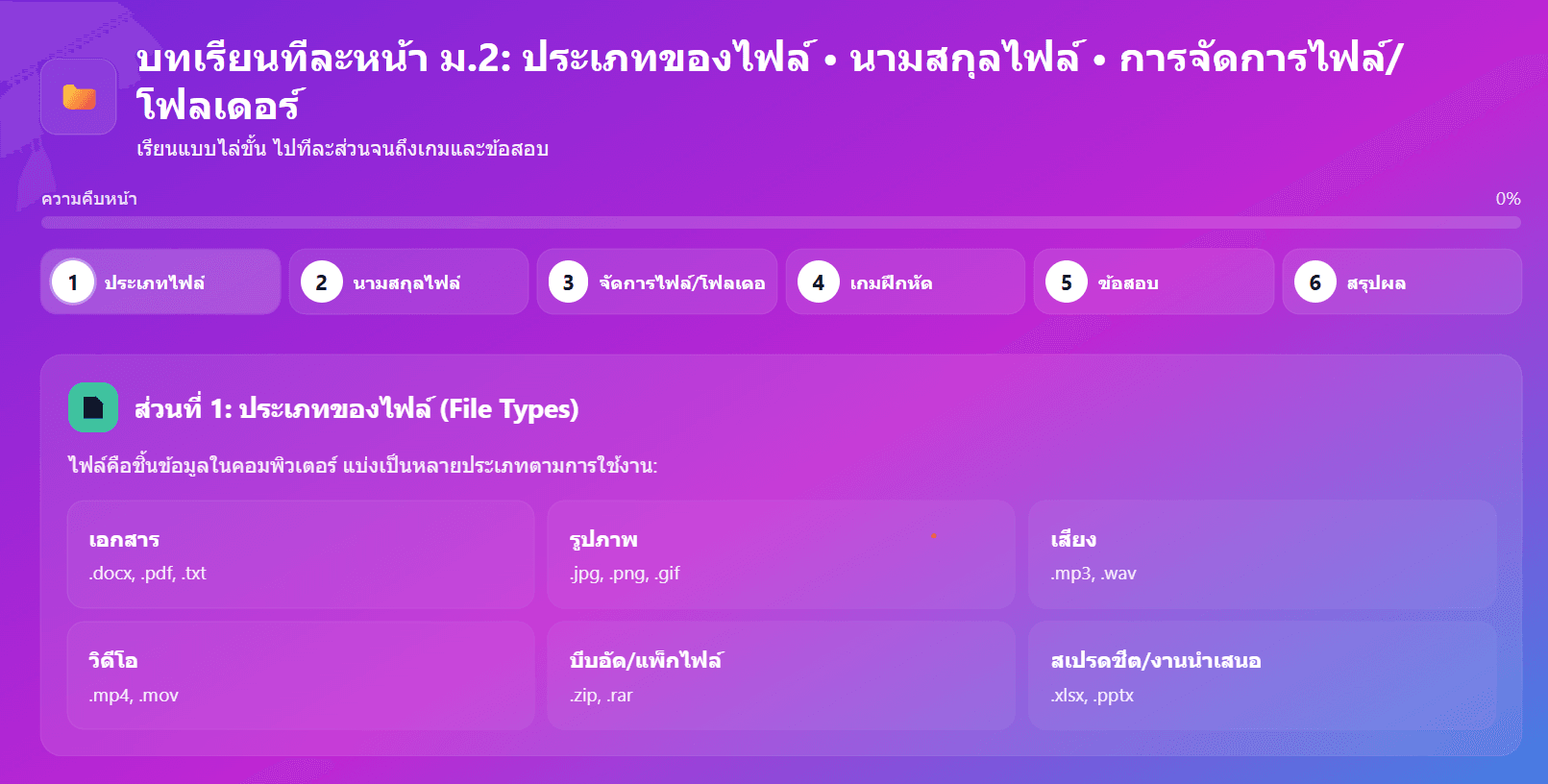
ครั้งที่ 14 ประเภทของไฟล์และนามสกุลไฟล์ (File Types and Extensions)
นามสกุลไฟล์ (File Extension) คือตัวอักษร 3-4 ตัวที่อยู่หลังเครื่องหมายจุด (.) ท้ายชื่อไฟล์ ซึ่งเปรียบเสมือนป้ายบอกทางให้คอมพิวเตอร์รู้ว่าจะต้องจัดการกับข้อมูลเหล่านั้นอย่างไร
นามสกุลไฟล์บอกอะไรเราบ้าง
- ประเภทของข้อมูล ทำให้รู้ทันทีว่าเป็นไฟล์เอกสาร รูปภาพ เสียง หรือวิดีโอ เช่น เห็น .mp3 ก็รู้ทันทีว่าเปิดมาต้องมีเสียงแน่นอน
- โปรแกรมที่ใช้เปิด คอมพิวเตอร์จะดูนามสกุลไฟล์เพื่อเลือกโปรแกรมที่เหมาะสมขึ้นมาทำงานโดยอัตโนมัติ หากไม่มีโปรแกรมที่รองรับ เครื่องจะถามหาโปรแกรมอื่นที่สามารถเปิดไฟล์นั้นได้
นามสกุลไฟล์ที่พบบ่อยในชีวิตประจำวัน
| นามสกุลไฟล์ | ประเภทไฟล์ | ลักษณะเด่น / โปรแกรมที่ใช้เปิด |
|---|---|---|
| .docx | เอกสาร (Document) | ไฟล์สำหรับพิมพ์รายงาน พิมพ์ข้อความ / Microsoft Word |
| เอกสาร (Portable Document) | เอกสารที่ล็อคการจัดหน้ามาแล้ว แก้ไขยาก เปิดเครื่องไหนก็ไม่เพี้ยน / Adobe Acrobat, Web Browser | |
| .jpg / .jpeg | รูปภาพ (Image) | ภาพถ่ายทั่วไปที่มีสีสันเยอะ ไฟล์มีขนาดเล็ก / โปรแกรมดูรูปภาพทั่วไป |
| .png | รูปภาพ (Image) | ภาพที่มักใช้ในงานกราฟิก เพราะสามารถทำพื้นหลังให้โปร่งใส / โปรแกรมดูรูปภาพทั่วไป |
| .mp3 | เสียง (Audio) | ไฟล์เพลง เสียงบรรยาย หรือพอดแคสต์ / โปรแกรมฟังเพลง (Music Player) |
| .mp4 | วิดีโอ (Video) | คลิปวิดีโอทั่วไป ภาพยนตร์ / โปรแกรมเล่นวิดีโอ, Web Browser |
| .exe | โปรแกรม (Executable) | ไฟล์สำหรับติดตั้งโปรแกรมหรือรันระบบต่างๆ / Windows |
ระวัง! อันตรายจากไฟล์บางประเภท ไฟล์นามสกุล .exe เป็นไฟล์ประเภทสั่งการทำงาน หากดาวน์โหลดมาจากเว็บไซต์ที่ไม่น่าเชื่อถือ หรือมีคนแปลกหน้าส่งมาให้ทางแชท ห้ามคลิกดับเบิลคลิกเปิดเด็ดขาด เพราะมันอาจซ่อนไวรัสหรือมัลแวร์ที่พร้อมจะขโมยข้อมูล หรือล็อกรหัสคอมพิวเตอร์ของคุณได้ทันที
ลองสำรวจด้วยตัวเอง (Mini Challenge)
- เปิดโปรแกรม File Explorer บนคอมพิวเตอร์
- ลองเข้าไปในโฟลเดอร์ Downloads หรือ Documents แล้วสังเกตดูว่าไฟล์ส่วนใหญ่ในนั้นมีนามสกุลอะไรบ้าง
- ค้นหานามสกุลไฟล์แปลกๆ ที่ไม่รู้จักมา 5 นามสกุล แล้วจดบันทึกไว้ว่ามันคือไฟล์ประเภทใด และใช้โปรแกรมอะไรเปิด
ไฟล์ใบงานที่ 14.1 สกุลไฟล์ File Extension
สรุปเนื้อหาทบทวนก่อนสอบปลายภาค
1. ซอฟต์แวร์และฮาร์ดแวร์ทำงานร่วมกันอย่างไร
- ฮาร์ดแวร์ (Hardware) อุปกรณ์คอมพิวเตอร์ที่จับต้องได้ เปรียบเสมือน ร่างกาย ของมนุษย์
- ซอฟต์แวร์ (Software) ชุดคำสั่งหรือโปรแกรมที่เป็นนามธรรมจับต้องไม่ได้ เปรียบเสมือน ความคิดและจิตใจ ที่คอยสั่งการให้ร่างกายเคลื่อนไหว
- สิ่งที่ต้องระวัง คอมพิวเตอร์ที่มีฮาร์ดแวร์สเปกสูงและราคาแพง หากไม่มีซอฟต์แวร์คอยสั่งการ ก็เป็นเพียงอุปกรณ์ที่ใช้งานไม่ได้เลย
2. ซอฟต์แวร์ระบบ
- OS คือโปรแกรมพื้นฐานที่ขาดไม่ได้ ทำหน้าที่เป็น ผู้จัดการ ควบคุมฮาร์ดแวร์ และเป็น ล่าม ทำหน้าที่แปลคำสั่งจากผู้ใช้ให้คอมพิวเตอร์เข้าใจ
- โปรแกรมอื่นๆ จะทำงานไม่ได้เลย หากเครื่องนั้นยังไม่ได้ติดตั้ง OS
- ตัวอย่าง OS
- Windows / macOS ใช้สำหรับเครื่องคอมพิวเตอร์และโน้ตบุ๊ก
- iOS ใช้สำหรับสมาร์ตโฟนของ Apple (iPhone)
- Android ระบบปฏิบัติการยอดนิยมบนสมาร์ตโฟนทั่วไป
- Linux ระบบเปิดที่แจกฟรีและปลอดภัยสูง
- คำศัพท์หน้าจอหลัก พื้นที่หน้าจอแรกสุดหลังเปิดเครื่องเรียกว่า Desktop
3. ซอฟต์แวร์ประยุกต์ (Application Software)
คือ โปรแกรมที่ถูกสร้างมาเพื่อ ทำงานเฉพาะด้าน ตามที่ผู้ใช้ต้องการ โดยต้องติดตั้งและทำงานอยู่บน OS อีกที
- การเปรียบเทียบ OS เสมือนผู้จัดการห้างสรรพสินค้า ส่วนซอฟต์แวร์ประยุกต์ เสมือนร้านค้าต่างๆในห้าง
- การเลือกใช้งานให้ถูกประเภท
- พิมพ์งานเอกสาร / หนังสือราชการ Microsoft Word, Google Docs
- งานกราฟิก / ตกแต่งรูป / ป้ายไวนิล Canva, Adobe Photoshop
- งานนำเสนอสไลด์ Microsoft PowerPoint, Canva
- เปิดเว็บไซต์ (Web Browser) Google Chrome, Safari
- การลบโปรแกรม การลบไอคอนบนหน้าจอทิ้งไม่ใช่การลบโปรแกรม การลบที่ถูกต้องเพื่อคืนพื้นที่ให้คอมพิวเตอร์ ต้องไป ถอนการติดตั้ง (Uninstall) ในเมนู Settings หรือ Control Panel
4. พลังของการใช้ Google Docs
- ป้องกันไฟล์หาย มีระบบ Auto-save บันทึกอัตโนมัติ ขึ้นระบบคลาวด์ทันทีที่พิมพ์ ไม่ต้องคอยกดเซฟ ไม่ต้องใช้แฟลชไดร์ฟ หมดปัญหาไฟดับแล้วงานหาย
- การทำงานกลุ่ม (Collaboration) นักเรียนสามารถแชร์ลิงก์ให้เพื่อนเข้ามาช่วยพิมพ์งานในหน้าเดียวกัน พร้อมๆกันได้จากคนละบ้าน โดยต้องตั้งสิทธิ์ให้เพื่อนเป็น ผู้แก้ไข (Editor)
5. นามสกุลไฟล์ (File Extension) และความปลอดภัย
นามสกุลไฟล์ (ตัวอักษรหลังจุด) เป็นตัวบอกคอมพิวเตอร์ว่าไฟล์นี้คือข้อมูลประเภทใด
- .pdf = ไฟล์เอกสารที่ล็อคการจัดหน้า เปิดอุปกรณ์ไหนรูปแบบก็ไม่เพี้ยน
- .png = ไฟล์รูปภาพ สามารถทำพื้นหลังโปร่งใสได้ เหมาะกับงานกราฟิก
- .jpg = ไฟล์รูปภาพทั่วไป
- .docx = ไฟล์เอกสารพิมพ์งาน
- .mp4 = ไฟล์วิดีโอ
- คำเตือนเรื่องความปลอดภัย ห้ามดับเบิลคลิกไฟล์นามสกุล .exe ที่คนแปลกหน้าส่งมาให้เด็ดขาด เพราะเป็นไฟล์คำสั่งติดตั้งโปรแกรม ซึ่งมักถูกใช้เพื่อซ่อนไวรัสหรือมัลแวร์ขโมยข้อมูล ถึงแม้คนส่งจะบอกว่าเป็นไฟล์รูปภาพก็ตาม
ครั้งที่ … ประเภทของไฟล์ • นามสกุลไฟล์ • การจัดการไฟล์/โฟลเดอร์
https://kujj.my.canva.site/dagzqhjp-eg