
สรุปเนื้อหาทบทวนก่อนสอบกลางภาค หน่วยที่ 1 และ 2
หน่วยการเรียนรู้ที่ 1 แก้ปัญหาด้วยแนวคิดเชิงคำนวณ (Computational Thinking)
แนวคิดเชิงคำนวณ ไม่ใช่การคิดเลขด้วยเครื่องคิดเลข แต่คือ กระบวนการแก้ปัญหาอย่างเป็นระบบและมีขั้นตอน เพื่อให้มนุษย์และคอมพิวเตอร์สามารถเข้าใจและนำไปแก้ปัญหาได้อย่างมีประสิทธิภาพ โดยมี 4 องค์ประกอบหลัก ดังนี้
- การแยกส่วนประกอบและการย่อยปัญหา (Decomposition)
- ความหมาย การนำปัญหาใหญ่มาแบ่งเป็นปัญหาย่อยๆ เพื่อให้จัดการได้ง่ายขึ้น
- ตัวอย่าง การจัดกีฬาสีโรงเรียน (ปัญหาใหญ่) ถูกแบ่งย่อยเป็น ฝ่ายกีฬา ฝ่ายสแตนด์เชียร์ ฝ่ายพาเหรด (ปัญหาย่อย)
- การจดจำรูปแบบ (Pattern Recognition)
- ความหมาย การหาความเหมือนหรือความสัมพันธ์ของปัญหาที่เคยเกิดขึ้น เพื่อนำวิธีการเดิมมาประยุกต์ใช้
- ตัวอย่าง การจัดหมวดหมู่เสื้อผ้าตามสีและประเภท หรือการสังเกตว่างานกีฬาสีทุกปีมักจะมีปัญหาน้ำดื่มไม่พอ จึงสั่งน้ำเพิ่มล่วงหน้า
- การคิดเชิงนามธรรม (Abstraction)
- ความหมาย การมองภาพรวม ตัดรายละเอียดที่ไม่จำเป็นออก เหลือไว้แค่แก่นหรือสาระสำคัญของปัญหา
- ตัวอย่าง การบอกสูตรทอดไข่เจียว โดยบอกแค่ส่วนผสมและวิธีทำ ไม่ต้องบอกว่าต้องใช้กระทะยี่ห้ออะไร
- การออกแบบอัลกอริทึม (Algorithm Design)
- ความหมาย การเขียนลำดับขั้นตอนการแก้ปัญหาอย่างละเอียด เป็นข้อๆ ตั้งแต่ต้นจนจบ
- ตัวอย่าง การบอกขั้นตอนการทำไข่เจียวทีละสเตป เพื่อให้ชาวต่างชาติทำตามได้เป๊ะๆ
หน่วยการเรียนรู้ที่ 2 เขียนโปรแกรมด้วยภาษาไพทอน (Python)
1. การออกแบบขั้นตอนการทำงานของโปรแกรม
- ขั้นตอนแรกที่สำคัญที่สุด คือ การวิเคราะห์และทำความเข้าใจปัญหา ก่อนลงมือเขียนโค้ดเสมอ
- เครื่องมือในการออกแบบโปรแกรม
- รหัสลำลอง (Pseudocode) การเขียนอธิบายขั้นตอนด้วยภาษาคนธรรมดาแต่มีโครงสร้างคล้ายโค้ด
- ผังงาน (Flowchart) การใช้รูปภาพและสัญลักษณ์แทนขั้นตอนการทำงาน เช่น
- สี่เหลี่ยมผืนผ้า = การประมวลผล / การคำนวณ
- สี่เหลี่ยมข้าวหลามตัด = การตัดสินใจ (มีเงื่อนไข ใช่/ไม่ใช่)
2. รู้จักภาษาไพทอน (Python)
ภาษาไพทอนเป็น ภาษาระดับสูง (High-level Language) ซึ่งหมายถึงภาษาคอมพิวเตอร์ที่ใช้ไวยากรณ์คล้ายภาษาอังกฤษ ทำให้มนุษย์อ่านและทำความเข้าใจได้ง่าย
คำสั่งพื้นฐานที่ควรรู้
print()ใช้สำหรับแสดงผลออกทางหน้าจอ เช่นprint("Hello" + "World"จะได้ผลลัพธ์ว่าHelloWorldแบบไม่มีช่องว่าง)input()ใช้สำหรับรับข้อมูลจากผู้ใช้งานผ่านคีย์บอร์ด#ใช้สำหรับเขียน Comment หรือหมายเหตุอธิบายโค้ด ซึ่งคอมพิวเตอร์จะข้ามบรรทัดนี้ไป ไม่นำมาประมวลผล
ตัวดำเนินการทางคณิตศาสตร์ (Math Operators)
| สัญลักษณ์ | ความหมาย | ตัวอย่าง | ผลลัพธ์ |
+ , - , * | บวก, ลบ, คูณ | 5 * 2 | 10 |
/ | หาร (ได้ผลลัพธ์เป็นทศนิยม) | 15 / 4 | 3.75 |
// | หารปัดเศษทิ้ง (ได้จำนวนเต็ม) | 15 // 4 | 3 |
% | หารเอาเศษ (Modulo) | 15 % 4 | 3 (เพราะ 4*3=12 เหลือเศษ 3) |
ตัวดำเนินการเปรียบเทียบ เช่น != แปลว่า ไม่เท่ากับ
3. โครงสร้างการทำงานของโปรแกรม
โปรแกรมคอมพิวเตอร์มีโครงสร้างการทำงานหลักๆ ที่ออกสอบ 2 แบบ คือ
- โครงสร้างแบบเรียงลำดับ (Sequence Structure)
- โปรแกรมจะทำงานจากบรรทัดบนสุด ลงมาบรรทัดล่างสุด ทีละบรรทัดตามลำดับ ไม่มีการข้ามขั้น ไม่มีการย้อนกลับ
- โครงสร้างแบบเลือกทำ (Selection Structure)
- โปรแกรมจะมีการตรวจสอบเงื่อนไขก่อนทำงานเสมอ โดยใช้คำสั่งกลุ่ม
if,elif(ย่อมาจาก else if) และelse - กฎที่สำคัญของไพทอน เมื่อใช้
ifต้องจบเงื่อนไขด้วยเครื่องหมายโคลอน:และบรรทัดคำสั่งที่อยู่ภายใต้เงื่อนไขนั้นต้องมีการ ย่อหน้า (Indentation) ให้ตรงกัน - ทำไมต้องใช้ if-else การใช้
ifคู่กับelseดีกว่าการเขียนifซ้ำๆ เพราะคอมพิวเตอร์จะตรวจสอบเงื่อนไขแค่ครั้งเดียว ถ้าจริงทำifถ้าเท็จทำelseช่วยให้โปรแกรมทำงานได้เร็วและมีประสิทธิภาพขึ้น
- โปรแกรมจะมีการตรวจสอบเงื่อนไขก่อนทำงานเสมอ โดยใช้คำสั่งกลุ่ม
หน่วยที่ 3 ระบบคอมพิวเตอร์
ระบบคอมพิวเตอร์และการสื่อสาร
1. องค์ประกอบของระบบคอมพิวเตอร์
การที่คอมพิวเตอร์จะทำงานได้สมบูรณ์ ไม่ได้มีแค่ตัวเครื่องที่เราเห็น แต่ต้องทำงานร่วมกันถึง 5 ส่วนสำคัญ ขาดส่วนใดส่วนหนึ่งไปไม่ได้เลย
- ฮาร์ดแวร์ Hardware อุปกรณ์ที่เราสามารถมองเห็นและจับต้องได้ เช่น หน้าจอ เคสคอมพิวเตอร์ เมาส์ คีย์บอร์ด เมนบอร์ด เป็นต้น
- ซอฟต์แวร์ Software โปรแกรมหรือชุดคำสั่งที่เขียนขึ้นมาเพื่อสั่งให้ฮาร์ดแวร์ทำงาน เป็นสิ่งที่เราจับต้องไม่ได้ แบ่งเป็น 2 ประเภทหลักๆ คือ
- ซอฟต์แวร์ระบบ เช่น Windows macOS iOS Android ขาดไปเครื่องเปิดไม่ติดนะ
- ซอฟต์แวร์ประยุกต์ โปรแกรมที่เราโหลดมาใช้งาน เช่น Microsoft Word Google Chrome เกมต่างๆ
- ข้อมูลและสารสนเทศ Data and Information
- ข้อมูล Data ข้อเท็จจริงดิบๆ ที่ยังไม่ได้ประมวลผล เช่น ตัวเลขคะแนนดิบ ชื่อคน
- สารสนเทศ Information ข้อมูลที่ผ่านการประมวลผลแล้ว และนำไปใช้งานได้จริง เช่น เกรดเฉลี่ยของเทอมนี้
- บุคลากร Peopleware คนที่ออกแบบ ใช้งาน หรือดูแลระบบคอมพิวเตอร์ ตั้งแต่โปรแกรมเมอร์ ช่างซ่อม ไปจนถึง ตัวเราเอง ที่เป็นผู้ใช้งาน User ครับ
- กระบวนการ Procedures ขั้นตอนการปฏิบัติงานเพื่อให้ได้ผลลัพธ์ตามที่ต้องการ เช่น คู่มือการใช้งาน หรือขั้นตอนการกดบันทึกไฟล์งาน
2. หลักการทำงานของระบบคอมพิวเตอร์
คอมพิวเตอร์จะทำงานวนไป 4 ขั้นตอน เรียกว่า วงจร IPOS Input – Process – Output – Storage
| ขั้นตอน | อุปกรณ์ที่เกี่ยวข้อง | หน้าที่หลัก |
| 1. รับข้อมูล Input | เมาส์ คีย์บอร์ด ไมโครโฟน | รับคำสั่งหรือข้อมูลจากผู้ใช้เข้าสู่เครื่องคอมพิวเตอร์ |
| 2. ประมวลผล Process | CPU หน่วยประมวลผลกลาง | เปรียบเสมือน สมอง ของคอมพิวเตอร์ ทำหน้าที่คิด คำนวณ และทำตามคำสั่ง |
| 3. จัดเก็บข้อมูล Storage | RAM ฮาร์ดดิสก์ SSD | หน่วยความจำหลัก เช่น RAM จำข้อมูลชั่วคราวตอนเครื่องเปิดอยู่ หน่วยความจำสำรอง เช่น SSD เก็บข้อมูลถาวร ไฟดับข้อมูลก็ไม่หาย |
| 4. แสดงผล Output | หน้าจอ ลำโพง เครื่องพิมพ์ | นำผลลัพธ์ที่ได้จากการประมวลผลมาแสดงให้เราเห็น หรือได้ยิน |
3. ระบบคอมพิวเตอร์กับเทคโนโลยีการสื่อสาร
องค์ประกอบของการสื่อสารข้อมูล
- ผู้ส่ง Sender อุปกรณ์ต้นทางที่ส่งข้อมูล เช่น สมาร์ตโฟนของเรา
- ผู้รับ Receiver อุปกรณ์ปลายทางที่รับข้อมูล เช่น สมาร์ตโฟนของเพื่อน
- ข่าวสาร Message ข้อมูลที่เราส่งไป เช่น ข้อความ รูปภาพ เสียง
- สื่อกลาง Medium เส้นทางที่ข้อมูลเดินทางไป เช่น สายแลน Wired หรือ คลื่น Wi-Fi/5G Wireless
- โปรโตคอล Protocol กฎกติกาหรือภาษาที่อุปกรณ์ทั้งสองฝั่งตกลงใช้ร่วมกัน เพื่อให้คุยกันรู้เรื่อง ถ้าผู้ส่งส่งรหัสแบบ A ผู้รับก็ต้องมีวิธีถอดรหัสแบบ A เหมือนกัน
พัฒนาการของการสื่อสารข้อมูล
- ยุคโบราณ ใช้ม้าเร็ว นกพิราบสื่อสาร หรือสัญญาณควัน
- ยุคอุตสาหกรรม เริ่มมีกระแสไฟฟ้า เกิดการประดิษฐ์ โทรเลข โทรศัพท์บ้าน
- ยุคปัจจุบัน เป็นยุคดิจิทัล มีอินเทอร์เน็ต สมาร์ตโฟน เครือข่ายไร้สายความเร็วสูง โทรวิดีโอคอลเห็นหน้ากันได้ทั่วโลก
ทิศทางการสื่อสารข้อมูล
- ทิศทางเดียว Simplex เป็นผู้ให้และผู้รับทางเดียว โต้ตอบไม่ได้ เช่น การดูโทรทัศน์ ฟังวิทยุ
- กึ่งทางคู่ Half-Duplex สื่อสาร 2 ทาง แต่ต้อง สลับกันพูด พูดพร้อมกันไม่ได้ เช่น วิทยุสื่อสารหรือวอกีทอกกี ที่ต้องพูดว่า เปลี่ยน ก่อนให้อีกฝ่ายพูด
- ทางคู่เต็มอัตรา Full-Duplex สื่อสาร 2 ทาง และสามารถ คุยโต้ตอบพร้อมกันได้เลย เช่น การโทรศัพท์คุยกัน วิดีโอคอล
ไฟล์ใบงานที่ 7.1 ระบบคอมพิวเตอร์และการสื่อสาร
สื่อกลางการสื่อสารข้อมูลและระบบเครือข่าย
ในการสื่อสารข้อมูลผ่านระบบเครือข่าย ข้อมูลจะเดินทางจากอุปกรณ์หนึ่งไปยังอีกอุปกรณ์หนึ่งได้ จำเป็นต้องมี สื่อกลาง (Medium) ซึ่งเปรียบเสมือนถนนที่ให้ข้อมูลวิ่งผ่าน สื่อกลางแบ่งออกเป็น 2 ประเภทใหญ่ๆ คือ แบบมีสาย และ แบบไร้สาย
1. สื่อกลางประเภทสายสัญญาณ (Wired Media)
1.1 สายคู่บิดเกลียว (Twisted Pair Cable)
เป็นสายที่เราพบเห็นได้บ่อยที่สุด เช่น สาย LAN ตามบ้านหรือห้องคอมพิวเตอร์ ภายในประกอบด้วยสายทองแดงหุ้มฉนวนตีเกลียวเป็นคู่ๆ เพื่อลดสัญญาณรบกวนจากภายนอก แบ่งเป็น 2 แบบ
- แบบไม่มีฉนวนหุ้ม (UTP) ราคาถูก โค้งงอได้ดี ติดตั้งง่าย แต่มักจะมีปัญหาเมื่อเจอสัญญาณแม่เหล็กไฟฟ้ารบกวน นิยมใช้ในอาคารทั่วไป
- แบบมีฉนวนหุ้ม (STP) มีแผ่นโลหะฟอยล์หุ้มอีกชั้นเพื่อป้องกันสัญญาณรบกวนได้ดีเยี่ยม ส่งข้อมูลได้เสถียรขึ้น แต่สายจะแข็ง ติดตั้งยากกว่า และมีราคาแพงกว่า UTP
1.2 สายโคแอกซ์ (Coaxial Cable)
สายที่มีแกนทองแดงเดี่ยวๆ อยู่ตรงกลาง หุ้มด้วยพลาสติก และมีตาข่ายโลหะถักหุ้มอีกชั้น นิยมใช้เป็นสายเคเบิลทีวี หรือสายกล้องวงจรปิดรุ่นเก่า
- ข้อดี ป้องกันสัญญาณรบกวนได้ดีกว่าแบบ UTP และส่งข้อมูลได้ไกลกว่า
- ข้อเสีย สายมีขนาดใหญ่ น้ำหนักมาก ราคาแพง ปัจจุบันเครือข่ายคอมพิวเตอร์ไม่ค่อยนิยมใช้แล้ว
1.3 สายไฟเบอร์ออปติก (Fiber Optic Cable)
เป็นเทคโนโลยีที่ใช้แสงในการส่งข้อมูลผ่านเส้นใยแก้วขนาดเล็กเท่าเส้นผม แทนการใช้กระแสไฟฟ้า
- ข้อดี ส่งข้อมูลได้ความเร็วสูงมาก (ระดับกิกะบิต) ส่งได้ไกลหลายกิโลเมตรโดยสัญญาณไม่ตก และไม่มีปัญหาคลื่นแม่เหล็กไฟฟ้ารบกวนเลย 100%
- ข้อเสีย ราคาแพง สายเปราะบางหักงอไม่ได้มาก และต้องใช้ช่างผู้เชี่ยวชาญพร้อมอุปกรณ์พิเศษในการติดตั้งสาย
2. สื่อกลางประเภทไร้สาย (Wireless Media)
สื่อกลางแบบไร้สายใช้คลื่นแม่เหล็กไฟฟ้าในอากาศเป็นตัวนำพาข้อมูล เหมาะสำหรับการเคลื่อนที่และพื้นที่ที่เดินสายได้ลำบาก
- อินฟราเรด (Infrared) ใช้แสงอินฟราเรดส่งข้อมูลในระยะใกล้มาก (ไม่เกิน 10 เมตร) และต้องไม่มีสิ่งกีดขวางบัง เช่น รีโมททีวี
- คลื่นวิทยุ (Radio Wave) ส่งคลื่นไปในอากาศ ทะลุสิ่งกีดขวางได้ดี นิยมใช้ในระบบวิทยุ โทรทัศน์ และวิทยุสื่อสาร
- คลื่นไมโครเวฟ (Microwave) เป็นคลื่นความถี่สูง ส่งข้อมูลได้ปริมาณมาก แต่เดินทางเป็นเส้นตรง ทะลุสิ่งกีดขวางไม่ได้ จึงต้องตั้งสถานีรับส่งสัญญาณบนที่สูง (เช่น บนเสาสูงหรือยอดเขา) เพื่อส่งต่อสัญญาณเป็นทอดๆ
- ดาวเทียม (Satellite) ใช้ดาวเทียมที่โคจรอยู่รอบโลกรับสัญญาณจากสถานีภาคพื้นดิน แล้วสะท้อนกลับมายังอีกจุดหนึ่งบนโลก เหมาะสำหรับการสื่อสารข้ามทวีป หรือในพื้นที่ป่าเขาที่สายเคเบิลเข้าไม่ถึง
💡 อัปเดตเทคโนโลยีไร้สายในปัจจุบัน
โลกปัจจุบันพึ่งพาเทคโนโลยีไร้สายที่ล้ำสมัยมากขึ้น นักเรียนควรรู้จักเทคโนโลยีเหล่านี้ด้วย
- Wi-Fi 6 และ Wi-Fi 7 มาตรฐานอินเทอร์เน็ตไร้สายรุ่นใหม่ที่ทำความเร็วได้เทียบเท่าสายไฟเบอร์ และสามารถจัดการอุปกรณ์หลายสิบเครื่องที่เชื่อมต่อพร้อมกันได้โดยไม่กระตุก
- เครือข่ายเซลลูลาร์ (5G) เครือข่ายมือถือที่ไม่ได้มีไว้แค่เล่นเน็ต แต่มีความหน่วงต่ำมาก (Low Latency) จนสามารถใช้ควบคุมรถยนต์ไร้คนขับ หรือผ่าตัดทางไกลได้แบบเรียลไทม์
- Bluetooth (เวอร์ชัน 5 ขึ้นไป) กินพลังงานต่ำมาก ส่งข้อมูลได้ไกลและเร็วขึ้น ใช้เชื่อมต่อหูฟัง สมาร์ทวอทช์ และอุปกรณ์ IoT อย่างแพร่หลาย
- NFC (Near Field Communication) การสื่อสารด้วยการแตะในระยะไม่เกิน 4 เซนติเมตร เช่น การใช้สมาร์ทโฟนแตะเพื่อจ่ายเงินค่าโดยสารรถไฟฟ้า
3. ประเภทของระบบเครือข่าย (Types of Network)
เราสามารถแบ่งประเภทของเครือข่ายคอมพิวเตอร์ตาม ขนาดพื้นที่ ได้ 4 ระดับ ดังนี้
- เครือข่ายส่วนบุคคล (PAN – Personal Area Network)
เครือข่ายขนาดเล็กที่สุด ระยะไม่เกิน 10 เมตร ใช้เชื่อมต่ออุปกรณ์รอบๆ ตัวนักเรียน เช่น การเชื่อมต่อโทรศัพท์มือถือเข้ากับหูฟังไร้สาย หรือคอมพิวเตอร์พกพากับเมาส์บลูทูธ
- เครือข่ายท้องถิ่น (LAN – Local Area Network)
เครือข่ายระดับองค์กร ครอบคลุมพื้นที่ในอาคารเดียวกัน หรือบริเวณใกล้เคียงกัน เช่น เครือข่ายอินเทอร์เน็ตภายในบ้าน หรือระบบเน็ตเวิร์กของห้องปฏิบัติการคอมพิวเตอร์ในโรงเรียน
- เครือข่ายระดับเมือง (MAN – Metropolitan Area Network)
เครือข่ายขนาดใหญ่ระดับเมืองหรือจังหวัด เกิดจากการเชื่อมต่อ LAN หลายๆ วงเข้าด้วยกัน เช่น เครือข่ายระบบกล้องวงจรปิดจราจรของเมือง หรือเครือข่ายอินเทอร์เน็ตของผู้ให้บริการประจำจังหวัด
- เครือข่ายระดับประเทศ (WAN – Wide Area Network)
เครือข่ายขนาดใหญ่ที่สุด ครอบคลุมทั่วประเทศ หรือทั่วโลก เชื่อมต่อกันด้วยสายไฟเบอร์ออปติกใต้น้ำข้ามทวีป หรือดาวเทียม อินเทอร์เน็ต (Internet) ที่นักเรียนใช้งานอยู่ทุกวัน ถือเป็นเครือข่าย WAN ที่ใหญ่ที่สุดในโลก
💡 อัปเดตแนวโน้มระบบเครือข่ายในปัจจุบัน
- เส้นแบ่งที่จางลงด้วยระบบคลาวด์ (Cloud Computing) ปัจจุบันไม่ว่านักเรียนจะใช้เครือข่าย LAN ในห้องเรียน หรือเชื่อมต่อ 5G ริมถนน ก็สามารถดึงข้อมูลรูปภาพหรือไฟล์งานจาก Google Drive ที่อยู่บนเครือข่ายระดับ WAN ได้รวดเร็วราวกับเซิร์ฟเวอร์ตั้งอยู่ตรงหน้า
- ระบบเครือข่ายเพื่อเมืองอัจฉริยะ (Smart City) เครือข่าย MAN ในยุคปัจจุบันถูกนำมาใช้เชื่อมต่อเซนเซอร์ IoT ทั่วเมือง เช่น ถังขยะอัจฉริยะที่แจ้งเตือนเมื่อขยะเต็ม หรือไฟถนนที่หรี่แสงเองเมื่อไม่มีรถวิ่งผ่าน
ไฟล์
กิจกรรมทบทวน สื่อกลางของการสื่อสารข้อมูลผ่านระบบเครือข่าย
https://kujj.my.canva.site/dagzt4j1lvw
ระบบคอมพิวเตอร์และการแก้ปัญหาเบื้องต้น
คอมพิวเตอร์ในปัจจุบันมีหลายรูปแบบและเข้ามาเป็นส่วนหนึ่งในชีวิตประจำวันอย่างมาก การเข้าใจประเภทและวิธีแก้ปัญหาเบื้องต้นจะช่วยให้นักเรียนใช้งานได้อย่างมีประสิทธิภาพและปลอดภัย
ประเภทของคอมพิวเตอร์ในปัจจุบัน
- คอมพิวเตอร์ตั้งโต๊ะ (Desktop Computer) เหมาะกับการใช้งานที่ต้องการประสิทธิภาพสูง เช่น การทำโมเดล 3 มิติ (SketchUp) หรือการเขียนโปรแกรม มีข้อจำกัดคือไม่สะดวกในการเคลื่อนย้าย
- แล็ปท็อปหรือโน้ตบุ๊ก (Laptop/Notebook) พกพาง่าย มีแบตเตอรี่ในตัว สามารถใช้งานได้หลากหลายคล้ายคอมพิวเตอร์ตั้งโต๊ะ
- แท็บเล็ตและสมาร์ตโฟน (Tablet & Smartphone) สั่งงานผ่านหน้าจอสัมผัสเป็นหลัก เหมาะสำหรับการค้นหาข้อมูล สื่อสาร และใช้งานแอปพลิเคชันทั่วไป
- คอมพิวเตอร์สวมใส่ (Wearable Computer) เช่น สมาร์ตวอตช์ ใช้สำหรับติดตามสุขภาพหรือแจ้งเตือนข้อมูลต่างๆ
- ไมโครคอนโทรลเลอร์ (Microcontroller) คอมพิวเตอร์ขนาดเล็กที่ฝังอยู่ในอุปกรณ์ต่างๆ เช่น บอร์ด Micro:bit หรือระบบควบคุมสมาร์ตฟาร์มอัตโนมัติ
การใช้งานระบบคอมพิวเตอร์ ระบบคอมพิวเตอร์จะทำงานได้ต้องอาศัยการทำงานร่วมกันของ 3 ส่วนหลัก คือ ฮาร์ดแวร์ (ตัวเครื่องและอุปกรณ์), ซอฟต์แวร์ (โปรแกรม), และพีเพิลแวร์ (ผู้ใช้งาน) หากส่วนใดส่วนหนึ่งมีปัญหา ระบบก็จะไม่สามารถทำงานได้อย่างสมบูรณ์
แนวทางการแก้ปัญหาจากการใช้งานเบื้องต้น
ปัญหาด้านฮาร์ดแวร์ (Hardware)
- เปิดเครื่องไม่ติด ตรวจสอบปลั๊กไฟ สายชาร์จ หรือแบตเตอรี่ว่าหลวมหรือชำรุดหรือไม่
- หน้าจอไม่แสดงผล เช็กสายสัญญาณ เช่น สาย HDMI ว่าเชื่อมต่อแน่นหรือไม่ หรือทดลองปรับปุ่มความสว่างของหน้าจอ
- เครื่องร้อนผิดปกติ ตรวจสอบว่าพัดลมระบายอากาศทำงานปกติหรือไม่ และไม่ควรวางเครื่องบนผ้าหรือที่นอนซึ่งจะไปปิดช่องระบายความร้อน
ปัญหาด้านซอฟต์แวร์ (Software)
- โปรแกรมค้าง (Not Responding) ใช้คำสั่งคีย์ลัด เช่น Ctrl + Shift + Esc ใน Windows เพื่อเปิด Task Manager และบังคับปิดโปรแกรมที่ค้าง
- เครื่องทำงานช้าลง อาจเกิดจากการเปิดโปรแกรมพร้อมกันมากเกินไป ให้นักเรียนปิดโปรแกรมที่ไม่ได้ใช้งาน หรือทำการลบไฟล์ขยะในเครื่อง
- เครื่องติดไวรัส หมั่นอัปเดตโปรแกรมสแกนไวรัส และหลีกเลี่ยงการคลิกลิงก์หรือดาวน์โหลดไฟล์จากเว็บไซต์ที่ไม่น่าเชื่อถือ
ปัญหาด้านผู้ใช้ (User / Peopleware)
- ลืมรหัสผ่าน ใช้ฟังก์ชัน ลืมรหัสผ่าน (Forgot Password) เพื่อขอรหัสใหม่ผ่านทางอีเมลหรือเบอร์โทรศัพท์ที่เชื่อมโยงไว้
- เผลอลบไฟล์สำคัญ ตรวจสอบในถังขยะ (Recycle Bin) เพื่อดึงไฟล์ที่ลบไปแล้ว (Restore) กลับคืนมา
- ใช้งานจนปวดเมื่อย มักเกิดจากการนั่งผิดท่า นักเรียนควรจัดท่านั่งให้หน้าจออยู่ระดับสายตา และพักสายตาทุกๆ 20 นาที
ไฟล์ใบงานที่ 9.1 ระบบคอมพิวเตอร์และการแก้ปัญหาเบื้องต้น
หน่วยที่ 4 เทคโนโลยีสารสนเทศกับความปลอดภัย
ประโยชน์และผลกระทบของเทคโนโลยีสารสนเทศ
ในยุคปัจจุบัน เทคโนโลยีสารสนเทศ เช่น สมาร์ตโฟน แท็บเล็ต คอมพิวเตอร์ และอินเทอร์เน็ต กลายเป็นส่วนหนึ่งในชีวิตประจำวันของเรา ทั้งใช้เรียน เล่นเกม และพูดคุยกับเพื่อน แต่การใช้งานอย่างไม่ระมัดระวังก็อาจนำภัยอันตรายมาสู่ตัวเราได้เช่นกัน
1. ประโยชน์และโทษของการใช้งานเทคโนโลยีสารสนเทศ
เทคโนโลยีเปรียบเสมือนดาบสองคม หากใช้ให้ถูกวิธีจะเกิดประโยชน์มหาศาล แต่หากใช้ผิดวิธีก็ส่งผลเสียได้เช่นกัน
| ประโยชน์ | โทษ (ข้อเสีย) |
| ค้นหาข้อมูลได้รวดเร็ว ใช้ค้นหาความรู้ ทำรายงาน หรือเรียนออนไลน์ได้ทุกที่ทุกเวลา | ข้อมูลหลอกลวง/ข่าวปลอม ข้อมูลบนอินเทอร์เน็ตบางอย่างไม่เป็นความจริง หรือถูกสร้างมาเพื่อหลอกลวง |
| การสื่อสารไร้พรมแดน ติดต่อพูดคุยกับเพื่อนหรือครอบครัวที่อยู่ไกลกันได้ง่ายผ่านวิดีโอคอลหรือแชท | ภัยคุกคามทางไซเบอร์ การโดนแฮกข้อมูลส่วนตัว ขโมยรหัสผ่าน หรือโดนหลอกให้โอนเงิน |
| ความบันเทิงและการผ่อนคลาย ดูหนัง ฟังเพลง เล่นเกม เพื่อคลายเครียดหลังจากเลิกเรียน | ปัญหาด้านสุขภาพ การจ้องหน้าจอนานเกินไปทำให้สายตาสั้น ปวดหลัง และพักผ่อนไม่เพียงพอ |
| สร้างรายได้และโอกาส สามารถใช้เป็นช่องทางในการขายของออนไลน์ หรือสร้างสรรค์ผลงาน เช่น ยูทูบเบอร์ | การกลั่นแกล้งออนไลน์ (Cyberbullying) การถูกล้อเลียน ด่าทอ หรือประจานผ่านสื่อสังคมออนไลน์ |
2. แนวทางการปฏิบัติเมื่อพบข้อมูลที่ไม่เหมาะสม
ในขณะที่น้องๆ กำลังท่องอินเทอร์เน็ต หรือเล่นโซเชียลมีเดีย อาจบังเอิญไปเจอเนื้อหาที่ไม่เหมาะสม เช่น ภาพความรุนแรง สื่อลามกอนาจาร การด่าทอ หรือลิงก์หลอกลวง หากพบเจอเหตุการณ์เหล่านี้ ให้ปฏิบัติตามขั้นตอนต่อไปนี้
ตั้งสติและปิดหน้านั้นทันที
อย่าตกใจหรือหลงเชื่อข้อความเหล่านั้น ให้รีบกดปิดหน้าต่าง (Close) หรือออกจากแอปพลิเคชันนั้นทันที
ไม่กดไลก์ ไม่แชร์ ไม่ส่งต่อ
ห้ามส่งต่อข้อมูลนั้นให้เพื่อนเด็ดขาด เพราะจะเป็นการช่วยกระจายข้อมูลผิดๆ หรือสิ่งที่ไม่เหมาะสมให้ขยายวงกว้างขึ้น
บอกผู้ใหญ่ที่ไว้ใจ
นำเรื่องนี้ไปเล่าให้พ่อแม่ ผู้ปกครอง หรือคุณครูฟังทันที เพื่อให้ผู้ใหญ่ช่วยประเมินสถานการณ์และหาทางแก้ไข
กดรายงาน (Report) และบล็อก (Block)
หากใช้งานผ่านแพลตฟอร์มโซเชียลมีเดีย ให้ใช้ปุ่มรายงานปัญหา (Report) แจ้งไปยังผู้ดูแลระบบ และกดบล็อก (Block) บุคคลหรือเพจนั้น เพื่อไม่ให้พวกเขาติดต่อเราได้อีก
ตัวอย่างเหตุการณ์
น้องเอเล่นเฟซบุ๊กแล้วเห็นโพสต์ที่เพื่อนกำลังรุมด่าทอเพื่อนอีกคนด้วยถ้อยคำหยาบคาย (Cyberbullying)
สิ่งที่น้องเอควรทำ น้องเอไม่เข้าไปร่วมด่า ไม่กดแชร์โพสต์นั้น จากนั้นรีบนำเรื่องนี้ไปบอกคุณครูที่ปรึกษา และกดรายงาน (Report) โพสต์นั้นว่ามีเนื้อหากลั่นแกล้งรังแก
3. ความรับผิดชอบต่อการใช้งานเทคโนโลยีสารสนเทศ
การเป็นพลเมืองดิจิทัลที่ดี หมายถึงการใช้งานอินเทอร์เน็ตโดยมีความรับผิดชอบ ทั้งต่อตนเอง ต่อผู้อื่น และต่อสังคม ดังนี้
1. ความรับผิดชอบต่อตนเอง
- ปกป้องข้อมูลส่วนตัว ไม่โพสต์ข้อมูลสำคัญลงบนอินเทอร์เน็ต เช่น บัตรประชาชน เบอร์โทรศัพท์ หรือที่อยู่บ้าน
- แบ่งเวลาให้เหมาะสม กำหนดเวลาเล่นเกมหรือเล่นโซเชียล ไม่ให้กระทบกับการเรียนและการพักผ่อน
- ตัวอย่าง ตั้งรหัสผ่านที่คาดเดายาก และไม่เคยบอกรหัสผ่านอีเมลหรือบัญชีเกมให้ใครรู้แม้แต่เพื่อนสนิท
2. ความรับผิดชอบต่อผู้อื่น
- เคารพสิทธิของผู้อื่น ไม่นำรูปภาพหรือผลงานของคนอื่นมาแอบอ้างเป็นของตนเอง (ลิขสิทธิ์)
- รักษามารยาทในการสื่อสาร ใช้คำสุภาพ ไม่พิมพ์ด่าทอ หรือล้อเลียนให้คนอื่นอับอาย
- ตัวอย่าง ก่อนจะถ่ายรูปติดหน้าเพื่อนแล้วโพสต์ลงอินสตาแกรม จะต้องถามเพื่อนก่อนเสมอว่า “เราขอโพสต์รูปนี้ได้ไหม?”
3. ความรับผิดชอบต่อสังคม
- ไม่สร้างความวุ่นวาย ไม่สร้างข่าวปลอม หรือส่งต่อข้อความลูกโซ่ที่ทำให้ผู้คนตื่นตระหนก
- ตรวจสอบก่อนแชร์ (ชัวร์ก่อนแชร์) เมื่อได้รับข้อมูลข่าวสารมา ควรตรวจสอบแหล่งที่มาว่าเชื่อถือได้หรือไม่ก่อนที่จะกดแชร์
- ตัวอย่าง ได้รับข้อความในไลน์กลุ่มว่า “กินน้ำมะนาวโซดารักษามะเร็งได้” แทนที่จะรีบแชร์ต่อ ก็ไปค้นหาข้อมูลจากเว็บไซต์ของโรงพยาบาลก่อน เมื่อพบว่าเป็นข่าวปลอม จึงไม่ส่งต่อและเตือนคนในกลุ่ม
ไฟล์ใบงานที่ 10.1 เทคโนโลยีสารสนเทศกับความปลอดภัย
ทรัพย์สินทางปัญญา ลิขสิทธิ์ และสัญญาอนุญาต
พื้่นฐานสำคัญของการสร้างสรรค์ผลงานในยุคดิจิทัล คือการเข้าใจเรื่อง ทรัพย์สินทางปัญญา (Intellectual Property) ซึ่งเป็นสิทธิทางกฎหมายที่มอบให้กับเจ้าของผลงานที่เกิดจากความคิดสร้างสรรค์ของมนุษย์ เพื่อป้องกันไม่ให้ผู้อื่นนำไปใช้โดยไม่ได้รับอนุญาต
1. ลิขสิทธิ์ (Copyright)
ลิขสิทธิ์ คือ สิทธิแต่เพียงผู้เดียวที่กฎหมายรับรองให้ผู้สร้างสรรค์กระทำการใดๆ เกี่ยวกับงานที่ตนได้ทำขึ้น
การได้มาซึ่งสิทธิและการเป็นเจ้าของ
สิทธิในลิขสิทธิ์ เกิดขึ้นทันทีที่สร้างสรรค์ผลงานเสร็จ โดยไม่ต้องไปจดทะเบียนที่ไหน เจ้าของลิขสิทธิ์คือ ผู้สร้างสรรค์ผลงาน หรือในบางกรณีอาจเป็นผู้ว่าจ้าง ขึ้นอยู่กับข้อตกลงที่ทำร่วมกัน
ประโยชน์ของลิขสิทธิ์
- ป้องกันไม่ให้ผู้อื่นนำผลงานไปคัดลอก ดัดแปลง หรือหาประโยชน์ทางการค้าโดยไม่ได้รับอนุญาต
- สร้างรายได้และมูลค่าเพิ่มให้กับผลงาน
- เป็นแรงจูงใจให้เกิดการสร้างสรรค์ผลงานใหม่ๆ สู่สังคม
ประเภทของงานที่มีลิขสิทธิ์ 9 ประเภท
- งานวรรณกรรม หนังสือ บทความ โปรแกรมคอมพิวเตอร์ (โค้ดที่นักเรียนเขียนก็จัดอยู่ในหมวดนี้)
- งานนาฏกรรม ท่าเต้น การรำ การแสดงต่างๆ
- งานศิลปกรรม ภาพวาด ภาพถ่าย รูปปั้น สถาปัตยกรรม
- งานดนตรีกรรม เนื้อร้อง ทำนองเพลง และโน้ตเพลง
- งานสิ่งบันทึกเสียง แผ่นซีดีเพลง ไฟล์เสียง MP3 ที่บันทึกเสียงร้องหรือเสียงดนตรี
- งานโสตทัศนวัสดุ วีดีโอคอล VCD แผ่นดีวีดีที่มีทั้งภาพและเสียง
- งานภาพยนตร์ ภาพยนตร์ ละคร ที่มีการบันทึกภาพเคลื่อนไหว
- งานแพร่เสียงแพร่ภาพ รายการวิทยุ รายการโทรทัศน์
- งานอื่นใด งานอื่นๆที่ใช้ความคิดสร้างสรรค์แต่ไม่เข้าข่าย 8 ประเภทแรก
2. สิทธิบัตร (Patent)
สิทธิบัตร คือ หนังสือสำคัญที่รัฐออกให้เพื่อคุ้มครองการประดิษฐ์ (Invention) หรือการออกแบบผลิตภัณฑ์ (Industrial Design) ที่มีความใหม่และสามารถประยุกต์ใช้ในทางอุตสาหกรรมได้ แตกต่างจากลิขสิทธิ์ตรงที่ สิทธิบัตรต้องนำไปจดทะเบียนก่อนจึงจะได้รับความคุ้มครอง
ประเภทของสิทธิบัตร มี 3 ประเภทหลัก
- สิทธิบัตรการประดิษฐ์:คุ้มครองกลไก โครงสร้าง หรือกระบวนการผลิตใหม่ๆ ที่มีเทคโนโลยีขั้นสูง เช่น กลไกการทำงานของสมาร์ตโฟน
- อนุสิทธิบัตร คุ้มครองการประดิษฐ์ที่มีการพัฒนาปรับปรุงขึ้นใหม่เพียงเล็กน้อย เทคโนโลยีไม่สูงมาก เช่น การปรับปรุงรูปทรงของปลั๊กไฟให้ใช้งานง่ายขึ้น
- สิทธิบัตรการออกแบบผลิตภัณฑ์ คุ้มครองเฉพาะรูปร่างหรือลวดลายภายนอกของสินค้า เช่น ลวดลายของยางรถยนต์ รูปทรงของขวดน้ำ
3. สัญญาอนุญาต Creative Commons (CC)
ในยุคดิจิทัล การแชร์ผลงานเป็นเรื่องปกติ Creative Commons หรือ สัญญาอนุญาตแบบเปิด จึงถูกสร้างขึ้นเพื่อให้เจ้าของลิขสิทธิ์สามารถกำหนดเงื่อนไขได้ว่า ยอมให้ผู้อื่นนำผลงานไปใช้ต่อได้ระดับไหน โดยที่ยังคงความเป็นเจ้าของลิขสิทธิ์อยู่
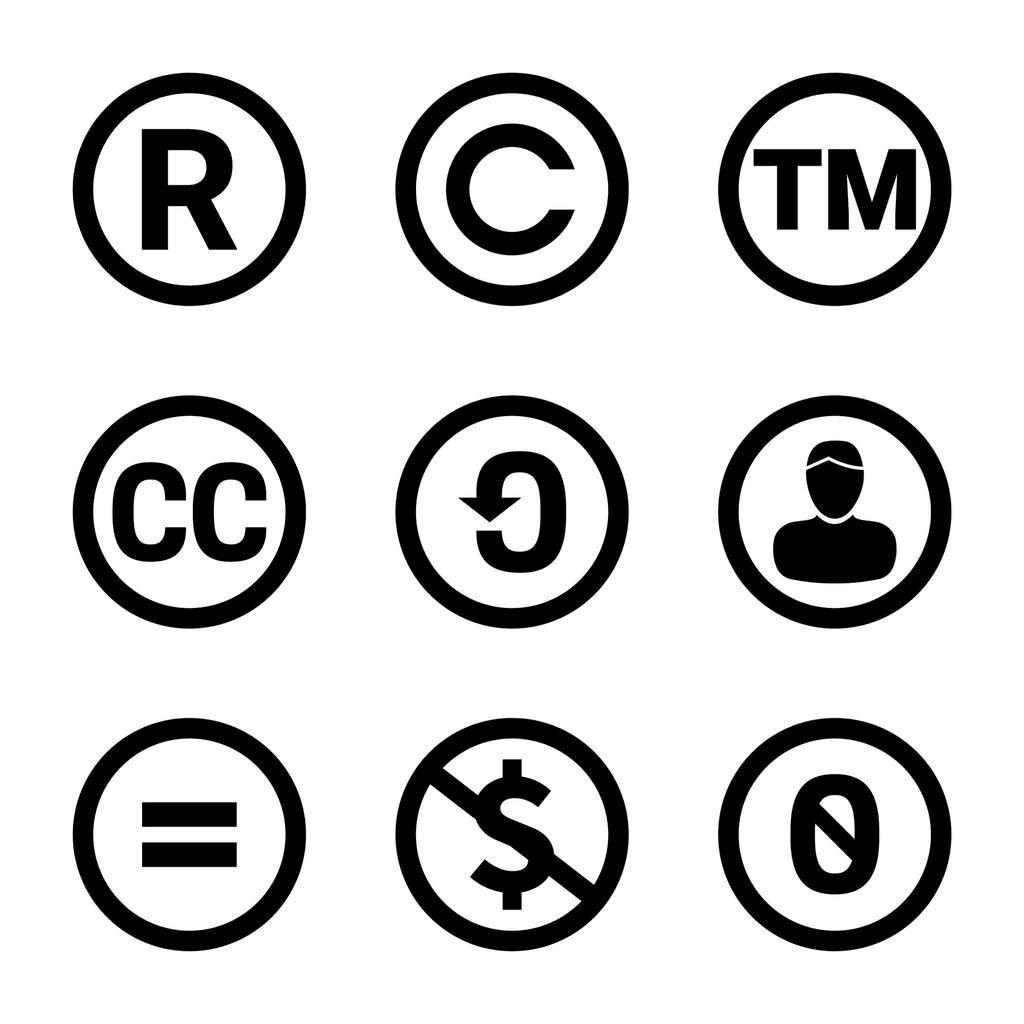
เงื่อนไขหลักที่นักเรียนควรรู้จัก
- CC-BY (Attribution) นำไปใช้ได้ ดัดแปลงได้ แต่ ต้องอ้างอิงที่มา (ระบุชื่อเจ้าของผลงานเสมอ)
- CC-NC (Non-Commercial) นำไปใช้ได้ แต่ ห้ามใช้เพื่อการค้า (ห้ามนำไปขายหรือหาผลกำไร)
- CC-ND (No Derivatives) นำไปใช้ได้ แต่ ห้ามดัดแปลง (ต้องใช้ผลงานต้นฉบับดั้งเดิมเท่านั้น)
- CC-SA (Share Alike) นำไปใช้และดัดแปลงได้ แต่ผลงานใหม่ที่สร้างขึ้น ต้องใช้สัญญาอนุญาตแบบเดียวกัน กับผลงานต้นฉบับ
ไฟล์ใบงานที่ 11.1 ทรัพย์สินทางปัญญา ลิขสิทธิ์ และ Creative Commons
สรุปเนื้อหาทบทวนก่อนสอบปลายภาค หน่วยที่ 3 และ 4
1. องค์ประกอบและการทำงานของระบบคอมพิวเตอร์
คอมพิวเตอร์จะทำงานได้ต้องอาศัย 5 ส่วนประกอบหลักที่ทำงานร่วมกัน หากขาดส่วนใดส่วนหนึ่งไปเครื่องจะไม่สามารถทำงานได้สมบูรณ์
- ฮาร์ดแวร์ (Hardware) สิ่งที่จับต้องได้ เช่น เมนบอร์ด คีย์บอร์ด เมาส์ หน้าจอ
- ซอฟต์แวร์ (Software) โปรแกรมที่สั่งให้ฮาร์ดแวร์ทำงาน แบ่งเป็น ซอฟต์แวร์ระบบ เช่น Windows, iOS ขาดไปเครื่องเปิดไม่ติด และ ซอฟต์แวร์ประยุกต์ เช่น Word, Chrome
- ข้อมูลและสารสนเทศ (Data & Information)
- ข้อมูล (Data) คือ ข้อเท็จจริงดิบ เช่น ตัวเลขยอดขายสินค้า
- สารสนเทศ (Information) คือ ข้อมูลที่ประมวลผลแล้ว เช่น กราฟสรุปยอดขายน้ำผลไม้ 3 อันดับแรก
- บุคลากร (Peopleware) คือ ผู้ใช้งาน (User) ช่างซ่อมอุปกรณ์ โปรแกรมเมอร์
- กระบวนการ (Procedures) คือ ขั้นตอนการทำงานหรือคู่มือในการใช้งาน
วงจรการทำงาน IPOS Cycle
- I – Input (รับข้อมูล) นำข้อมูลเข้าสู่ระบบ เช่น การสแกนบาร์โค้ดสินค้า
- P – Process (ประมวลผล) สมองของเครื่อง (CPU) ทำการคำนวณและจัดเรียงข้อมูล
- O – Output (แสดงผล) แสดงผลลัพธ์ที่ประมวลผลแล้วออกมาทางหน้าจอหรือเครื่องพิมพ์
- S – Storage (จัดเก็บข้อมูล)
- เก็บชั่วคราว เช่น RAM ข้อมูลหายเมื่อไฟดับ ใช้พักข้อมูลระหว่างการเปิดโปรแกรม
- เก็บถาวร เช่น Harddisk , SSD ใช้เก็บไฟล์งานต่างๆ
2. การสื่อสารข้อมูลและระบบเครือข่าย
การสื่อสารข้อมูลต้องมี โปรโตคอล (Protocol) ซึ่งเปรียบเสมือนกฎกติกาหรือภาษาที่อุปกรณ์ทั้งสองฝั่งตกลงใช้ร่วมกันเพื่อให้คุยกันรู้เรื่อง
ทิศทางการสื่อสาร
- Simplex (ทางเดียว) เช่น ดูทีวี ฟังวิทยุ
- Half-Duplex (กึ่งทางคู่) เช่น วิทยุสื่อสารตำรวจ (ผลัดกันพูด)
- Full-Duplex (ทางคู่เต็มอัตรา) เช่น วิดีโอคอล หรือโทรศัพท์ (คุยโต้ตอบพร้อมกันได้)
สื่อกลางการสื่อสาร (Medium)
- สายคู่บิดเกลียว (UTP/STP) สาย LAN ทั่วไป โค้งงอได้ดี ติดตั้งง่าย (UTP จะไม่มีฉนวนหุ้ม)
- สายไฟเบอร์ออปติก (Fiber Optic) ใช้แสงส่งข้อมูล เร็วที่สุด ส่งได้ไกล ไม่มีปัญหาคลื่นแม่เหล็กไฟฟ้ารบกวน 100% แต่มีข้อเสียคือสายเปราะบาง หักงอไม่ได้ และติดตั้งยาก
- คลื่นไมโครเวฟ ไร้สาย เดินทางเป็นเส้นตรง ทะลุสิ่งกีดขวางไม่ได้ ต้องตั้งเสาส่งสัญญาณบนที่สูง
ประเภทของระบบเครือข่าย
- PAN ส่วนบุคคล เช่น บลูทูธหูฟัง ระยะไม่เกิน 10 เมตร
- LAN ท้องถิ่น เช่น เครือข่ายคอมพิวเตอร์ในอาคารเรียนเดียวกัน
- MAN ระดับเมือง เช่น เครือข่ายกล้องวงจรปิดในจังหวัด
- WAN ระดับประเทศ/โลก เช่น อินเทอร์เน็ต สายไฟเบอร์ใต้น้ำ
3. การแก้ปัญหาคอมพิวเตอร์เบื้องต้น
- เครื่องค้าง (Not Responding) เกิดจาก RAM และ CPU ทำงานหนักเกินไป แก้ไขโดยกด
Ctrl + Shift + Escเพื่อเปิด Task Manager แล้วบังคับปิดโปรแกรมที่ใช้ทรัพยากรเครื่องมาก - เครื่องร้อนและพัดลมดัง CPU ทำงานหนักจนเกิดความร้อน ให้นักเรียนตรวจสอบว่าพัดลมทำงานปกติหรือไม่ และอย่าให้มีสิ่งกีดขวางช่องระบายความร้อน
- อาการปวดเมื่อย (Office Syndrome) ควรพักสายตาทุกๆ 20 นาที และจัดท่านั่งให้หน้าจออยู่พอดีกับระดับสายตา
4. พลเมืองดิจิทัลและภัยคุกคามทางไซเบอร์
นักเรียนต้องมีความรับผิดชอบต่อตนเอง ผู้อื่น และสังคม เมื่อพบเจอสถานการณ์บนโลกออนไลน์
- เจอลิงก์แจกของฟรี / ให้กรอกรหัสผ่าน (Phishing) ห้ามกดลิงก์และห้ามกรอกข้อมูลส่วนตัวเด็ดขาด ให้บล็อกและรายงาน (Report) ทันที
- เจอการกลั่นแกล้งออนไลน์ (Cyberbullying) เช่น เพื่อนแอบถ่ายรูปหลุดไปล้อเลียนในกลุ่ม ห้ามแชร์ ห้ามกดไลก์ ห้ามผสมโรงด่าทอ ให้เตือนเพื่อนอย่างสุภาพ แคปหน้าจอหลักฐาน และแจ้งคุณครูหรือผู้ปกครอง
- ความรับผิดชอบต่อผู้อื่น ต้องขออนุญาตเพื่อนก่อนเสมอ หากจะโพสต์รูปที่ถ่ายติดหน้าเพื่อนลงโซเชียลมีเดีย
5. ทรัพย์สินทางปัญญา
- ลิขสิทธิ์ (Copyright) คุ้มครองงานสร้างสรรค์ เช่น การเขียนโปรแกรมคอมพิวเตอร์ ถือเป็นงานวรรณกรรม สิทธิเกิดขึ้นทันทีที่สร้างผลงานเสร็จ โดยไม่ต้องไปจดทะเบียน
- สิทธิบัตร (Patent) ต้องจดทะเบียนก่อน แบ่งเป็น
- สิทธิบัตรการประดิษฐ์ เทคโนโลยีขั้นสูง กลไกซับซ้อน
- อนุสิทธิบัตร เทคโนโลยีไม่สูงมาก ปรับปรุงเพียงเล็กน้อย
- Creative Commons (CC) สัญญาอนุญาตแบบเปิด
- CC-BY นำไปใช้ได้ ดัดแปลงได้ แต่ต้อง อ้างอิงที่มา
- CC-NC (Non-Commercial) ห้ามนำไปใช้เพื่อการค้า หรือส่งประกวดชิงเงินรางวัลเด็ดขาด
ข้อควรระวังในการสอบ หากนักเรียนต้องการนำเพลงไปตัดต่อวิดีโอเพื่อส่งประกวดชิงเงินรางวัล นักเรียนจะไม่สามารถใช้เพลงที่มีสัญลักษณ์ NC ได้ เพราะผิดเงื่อนไขการห้ามใช้เพื่อการค้า
แบบทดสอบเก็บคะแนนท้ายบทเรียน
หน่วยที่ 1 แนวคิดเชิงคำนวณกับการแก้ปัญหา
https://g.co/gemini/share/e6c1b00e80cc
หน่วยที่ 2 การออกแบบขั้นตอนการทำงานและการเขียนโปรแกรมด้วยภาษา Python (LUA)
https://g.co/gemini/share/45c1a0390b9a
หน่วยที่ 3 ระบบคอมพิวเตอร์
https://g.co/gemini/share/a3f5407e8d8f